
一、适合范围
适合全系列大彩协议串口屏产品。
二、教程实现
2.1 准备UI素材
准备好相应的美工UI,如图2-1所示。
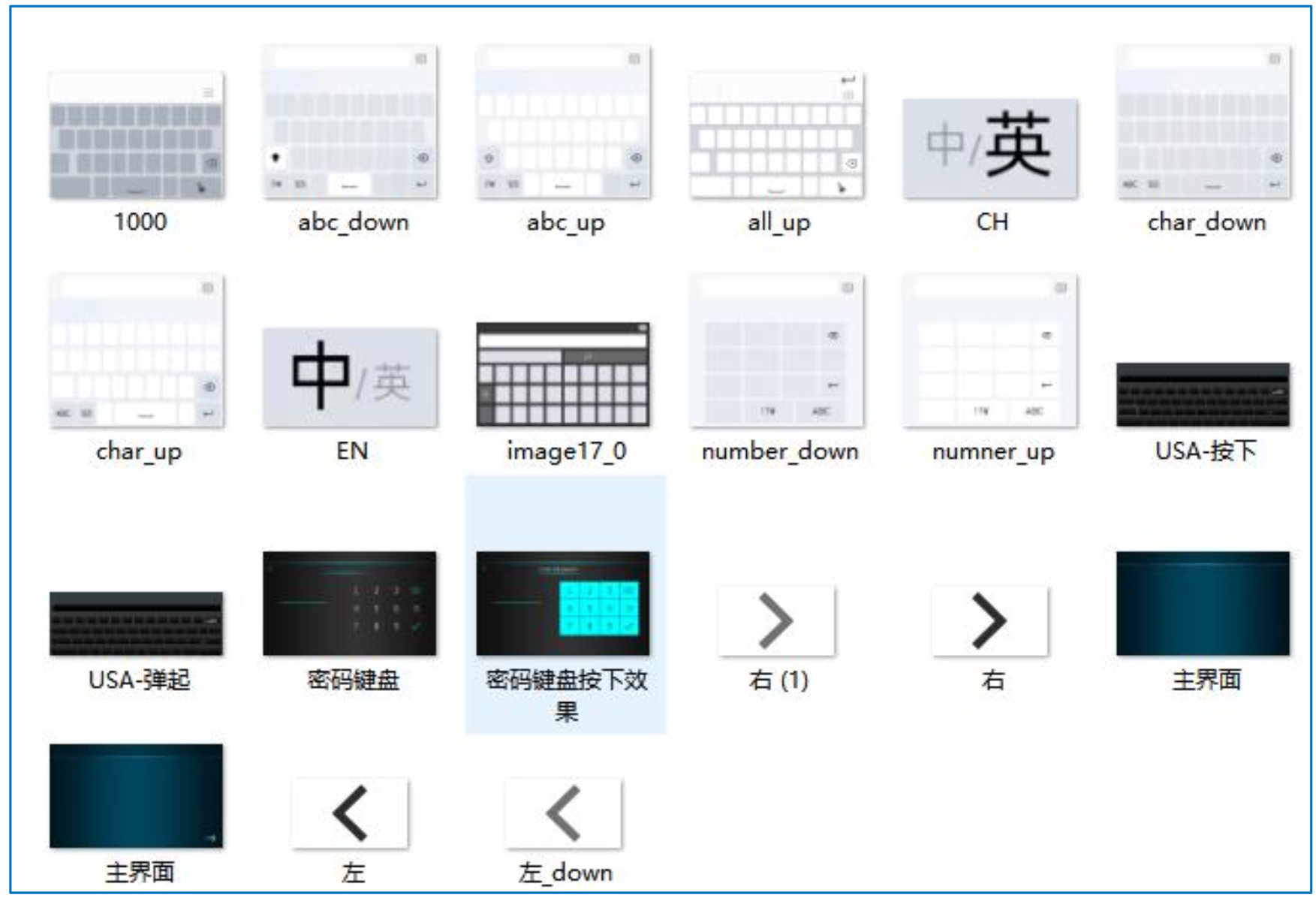
图2-1 美工UI图
2.2 建立工程
根据串口屏的实际型号,在VisualHMI软件工程管理区域选择“新建工程” ,选择对应的系列和型号,如图2-2所示。
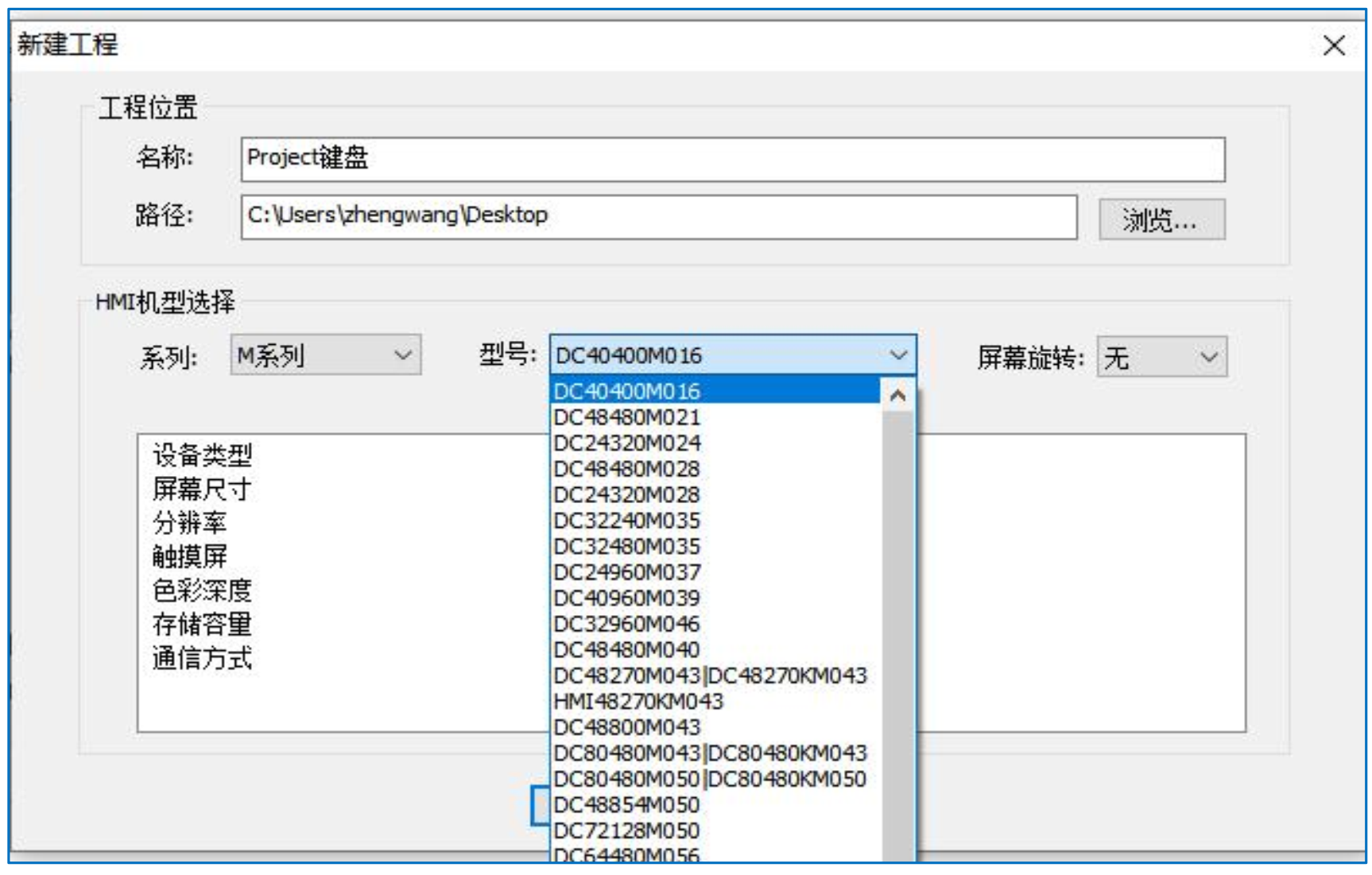
图2-2 新建工程
本例程使用大彩M型7寸电容串口屏HMI80480M070为验证开发平台。
2.3 SysKBMax/SysKBMin
用于数字键盘显示范围限制的最大值、最小值
若数值控件配置了范围限制,如0~100,弹出数值键盘将显示限定的值,如下所示:
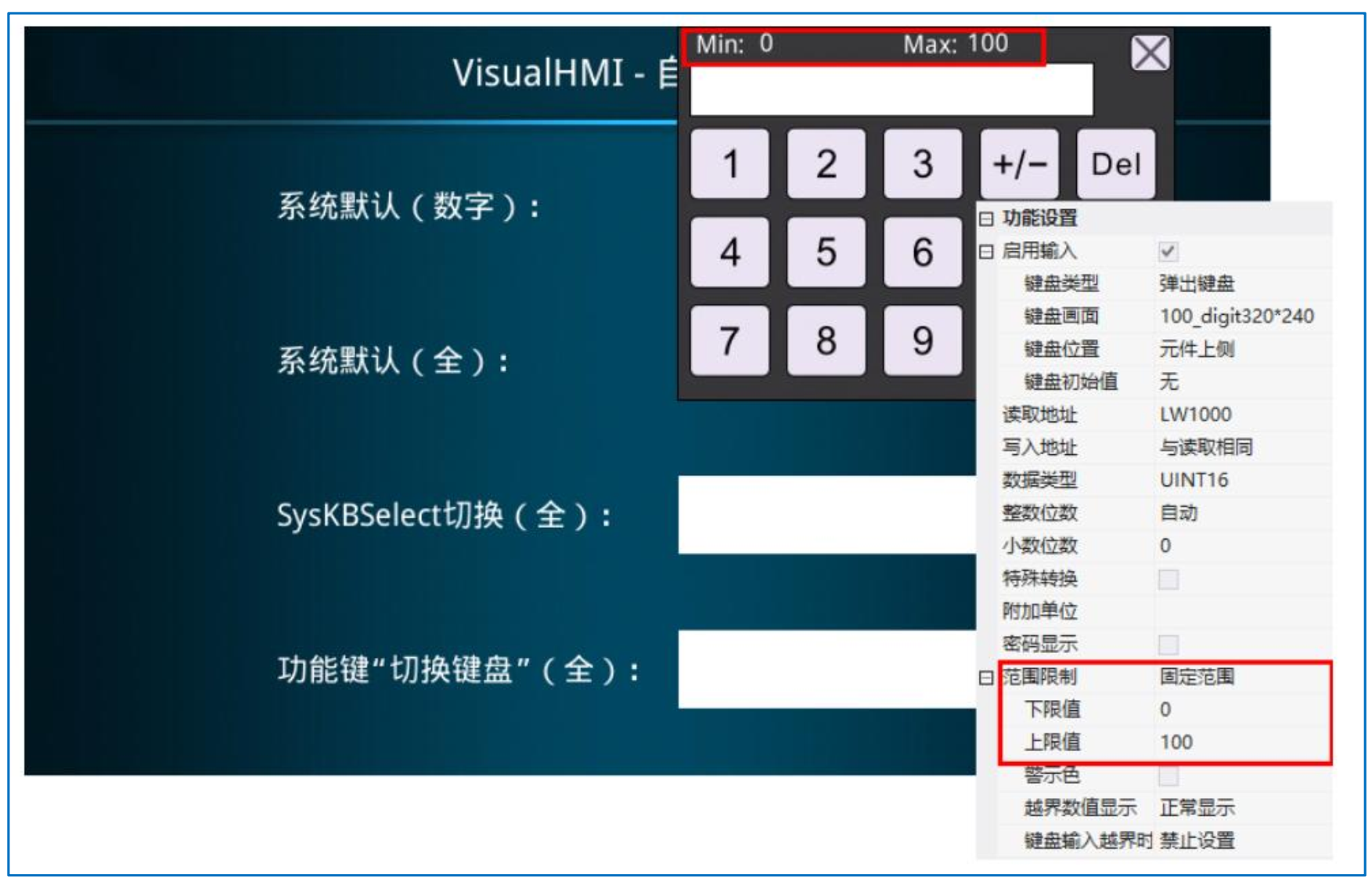
图2-3 数值控件配置图
添加2个文字控件、 2个数值控件, 如下图2-4所示:
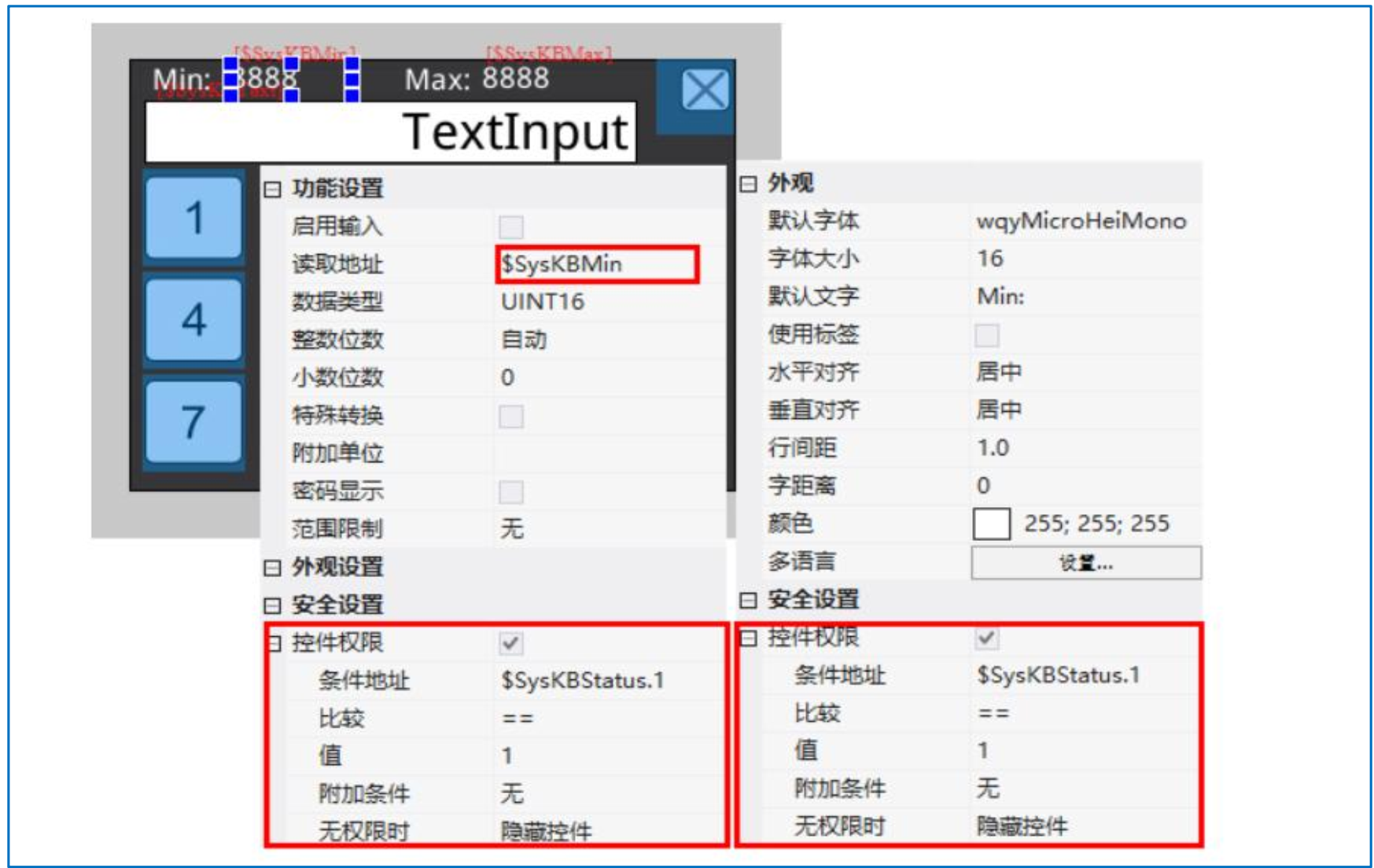
图2-4 系统数字键盘配置
数值控件,用来显示范围限定的最大值、最小值,配置如下所示:
1.读取地址:最小值,关联$SysKBMin,最大值,关联$SysKBMin
2.权限控制:☑
3.条件地址:$SysKBStatus.1,1-表示数值控件配置了范围限定
·比较:==
·值:1
·无权限时:隐藏控件
文字控件,用来静态文本显示,配置如下所示:
1.权限控制:☑
2.条件地址:$SysKBStatus.1,1-表示数值控件是否配置了范围限定
·比较:==
·值:1
·无权限时:隐藏控件
2.4 SysKBSelect
键盘选择,用于英文大小写、数字符号、全键盘,切换。通过设置 SysKBSelect 值,0-英文,1-数字符号,2-中文,来切换“虚拟按键”不同的键值。SysKBSelect=0,英文模式(a~z、A~Z);SysKBSelect=1,字符模式(!?#123);SysKBSelect=2,中文模式。
键盘界面上,添加2个字设置按钮递增递减,用于SysKBSelect值的修改,3个多状态指示灯,用于SysKBSelect值的显示,如下图2-5所示;
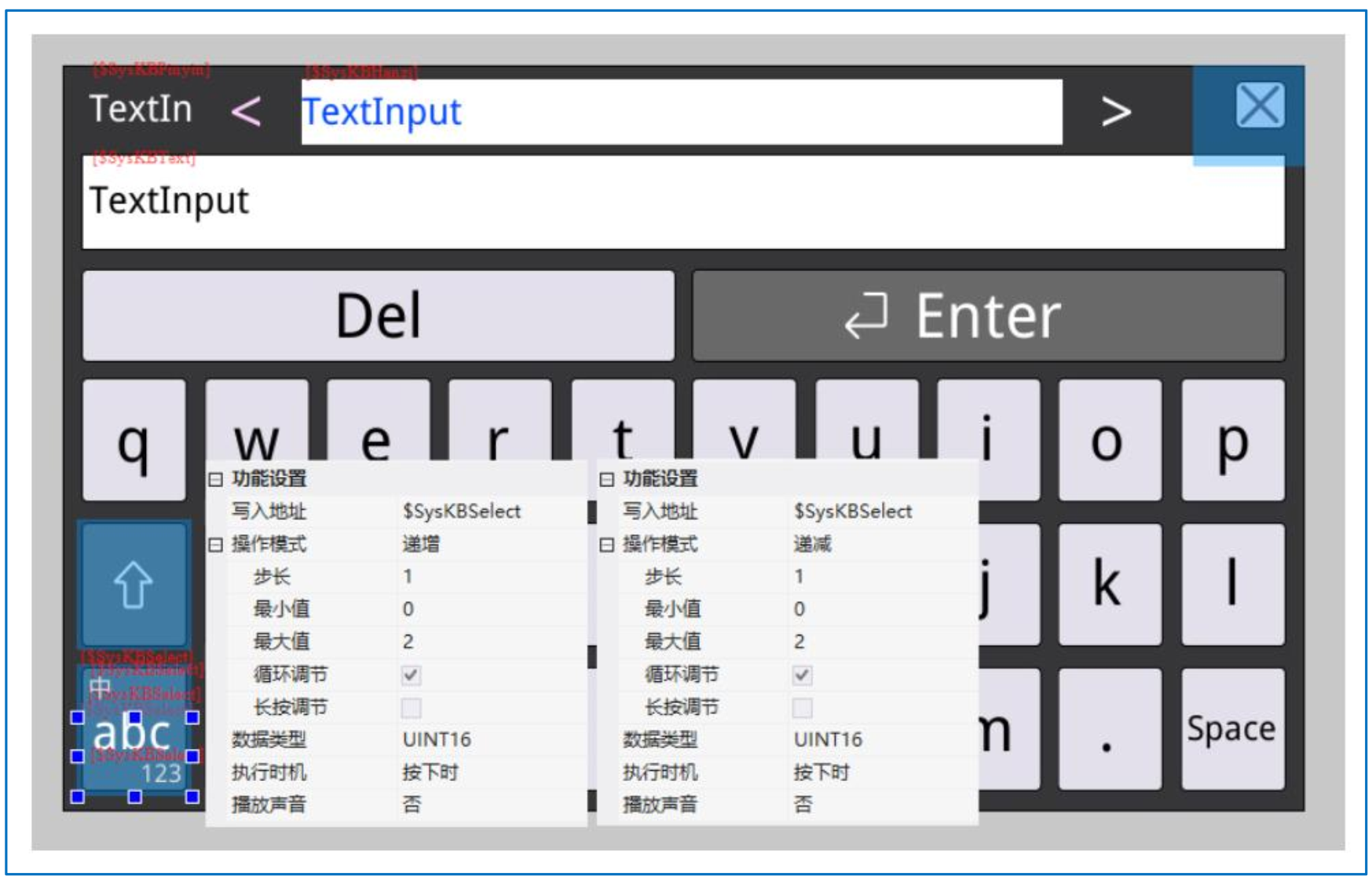
图2-5 键盘选择配置图
2个字设置按钮,控件配置如下所示:
(1)写入地址:$SysKBSelect
(2)操作模式:递增、递减
· 步长:1
· 最小值:0
· 最大值:2
· 循环调节:☑
3 个多状态指示灯,控件配置如下所示:
(1)读取地址:$SysKBSelect
(2)文字状态:☑
· 第一个:S0~S2,依次为 abc,123,中
· 第二个:S0~S2,依次为中,abc,123
· 第三个:S0~S2,依次为 123,中,abc

图2-6 多状态指示灯控件配置图
2.5 SysKBPinyin/SysKBHanzi
用于显示中文输入的拼音、 预选汉字的显示。
2.5.1 配置
键盘界面,添加两个文本控件,分别关联SysPinying、SysKBHan,配置如下所示:
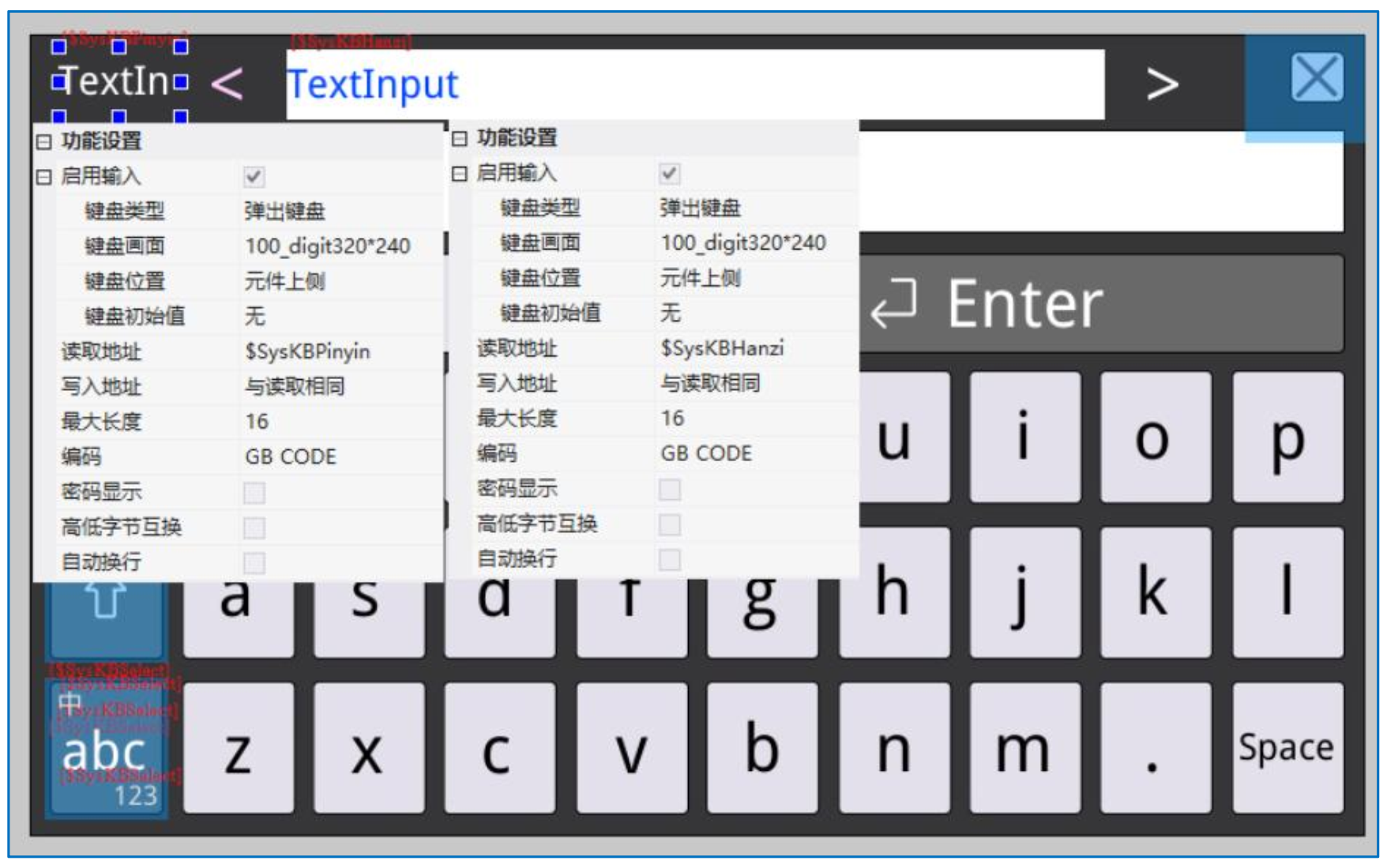
图2-7 拼音输入、预选汉字配置图
2.5.2 预览
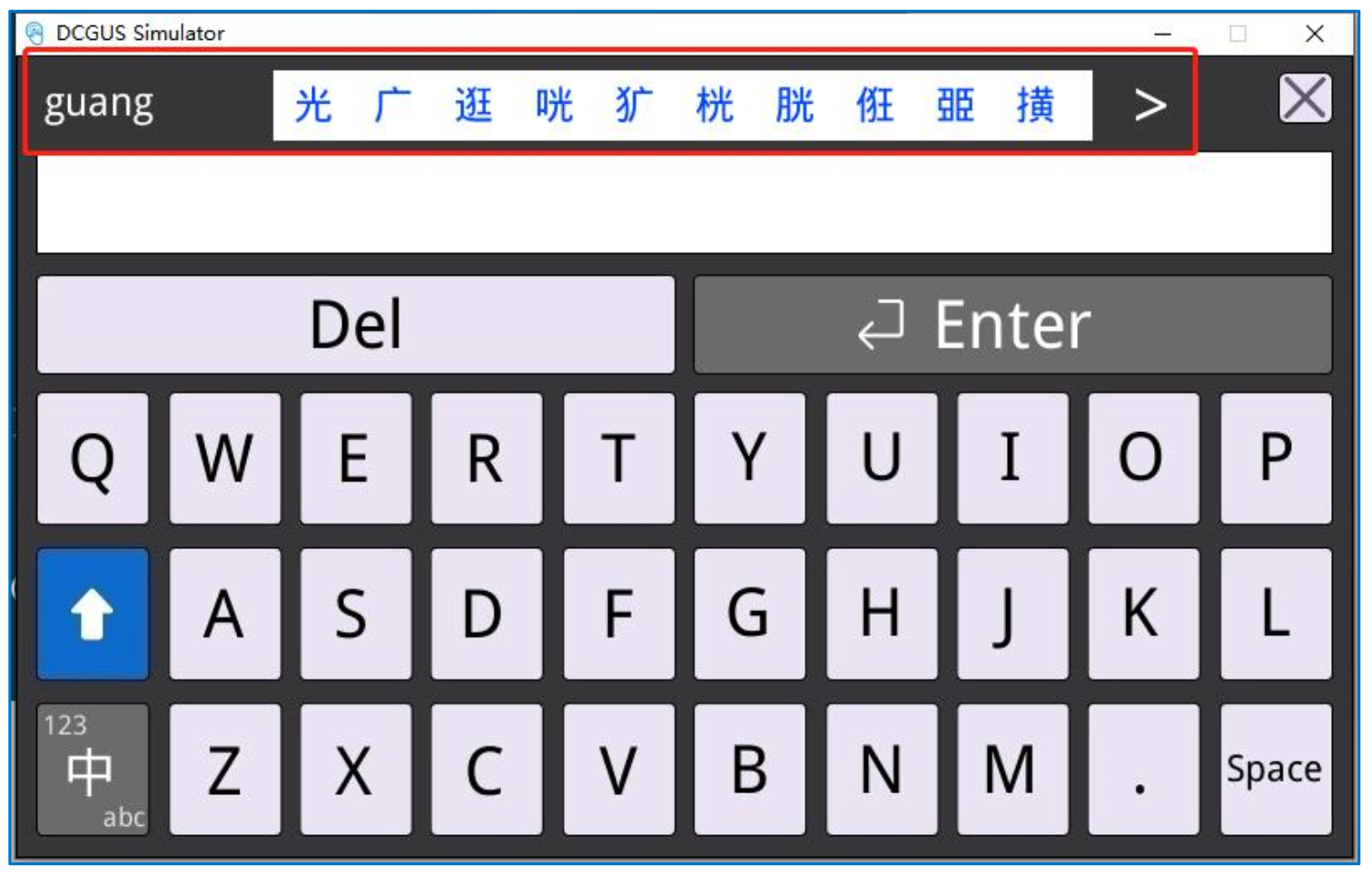
图2-8 拼音输入、预选汉字预览
2.6 SysKBText
用于显示键盘录入的数据
2.6.1 配置
键盘界面,添加1个文本控件,关联 SysKBText,配置下所示:
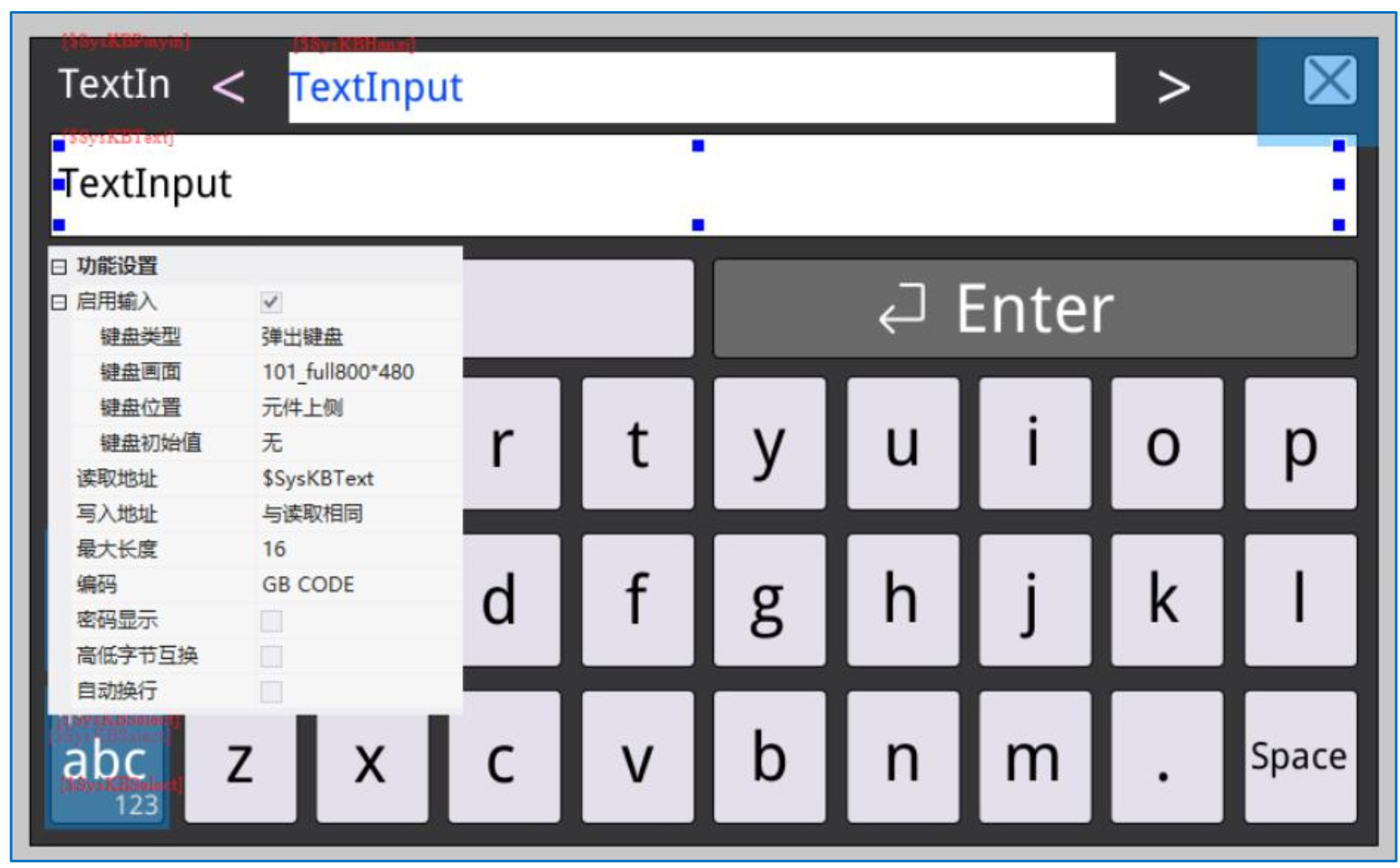
图2-9 syskbtext 配置图
2.6.2 预览
弹出键盘,输入“123abcABC 大彩”,如下所示:
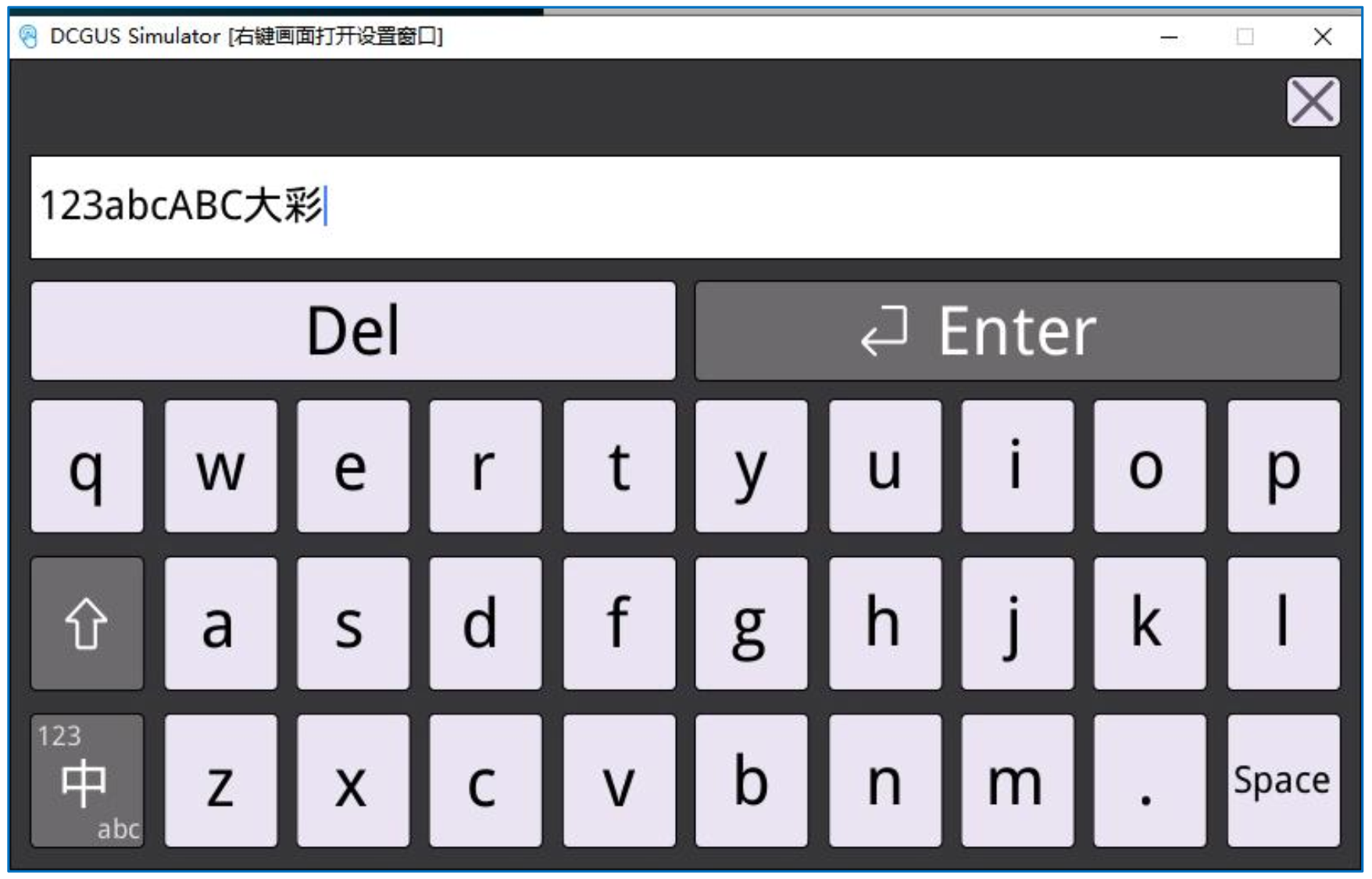
图2-10 syskbtext预览图
三、虚拟按键
功能按钮用途设置为虚拟按键时,用于键盘的键值输入、操作等。属性如下所示:
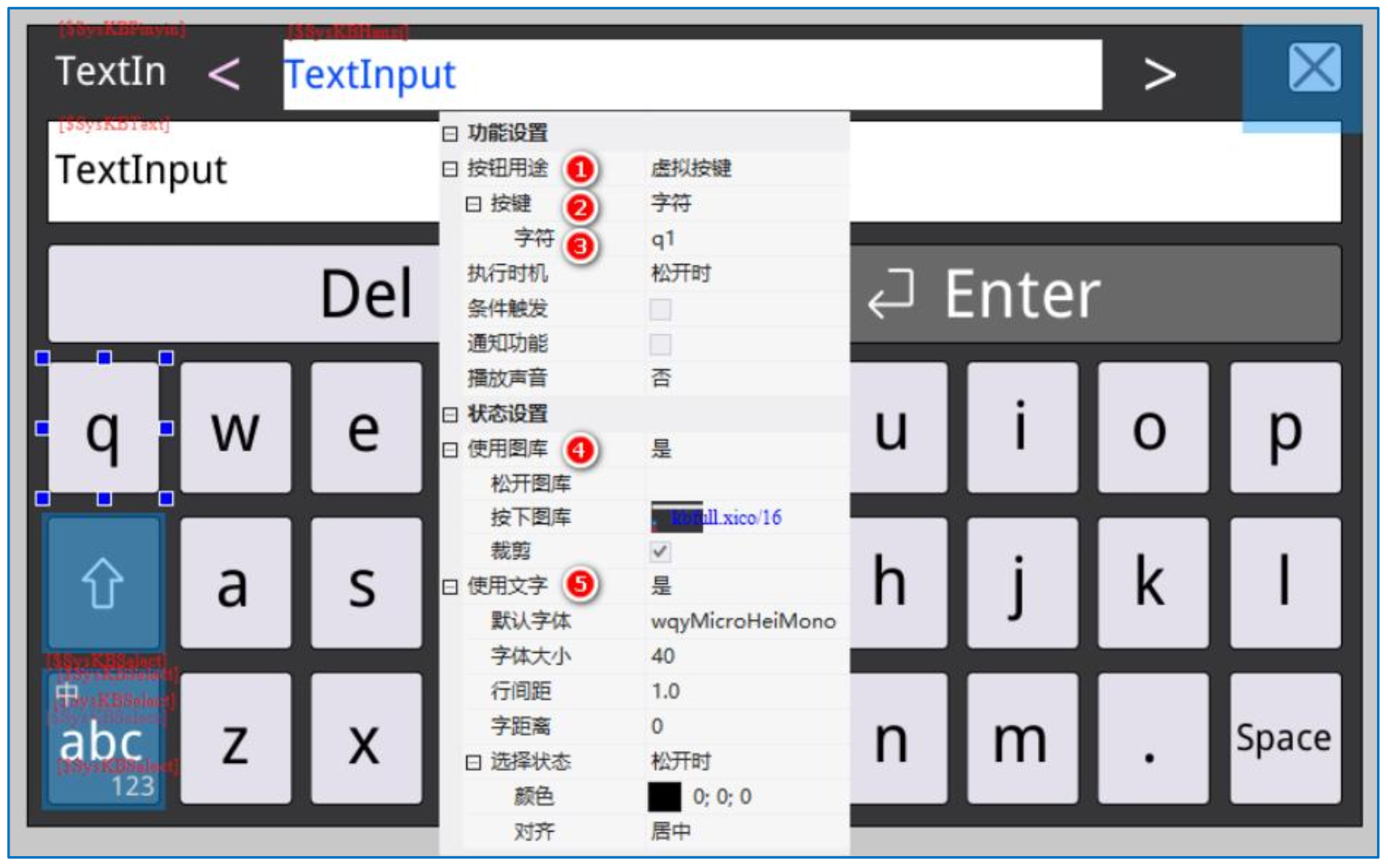
图3-1 虚拟按键属性设置
1.按钮用途:虚拟按键
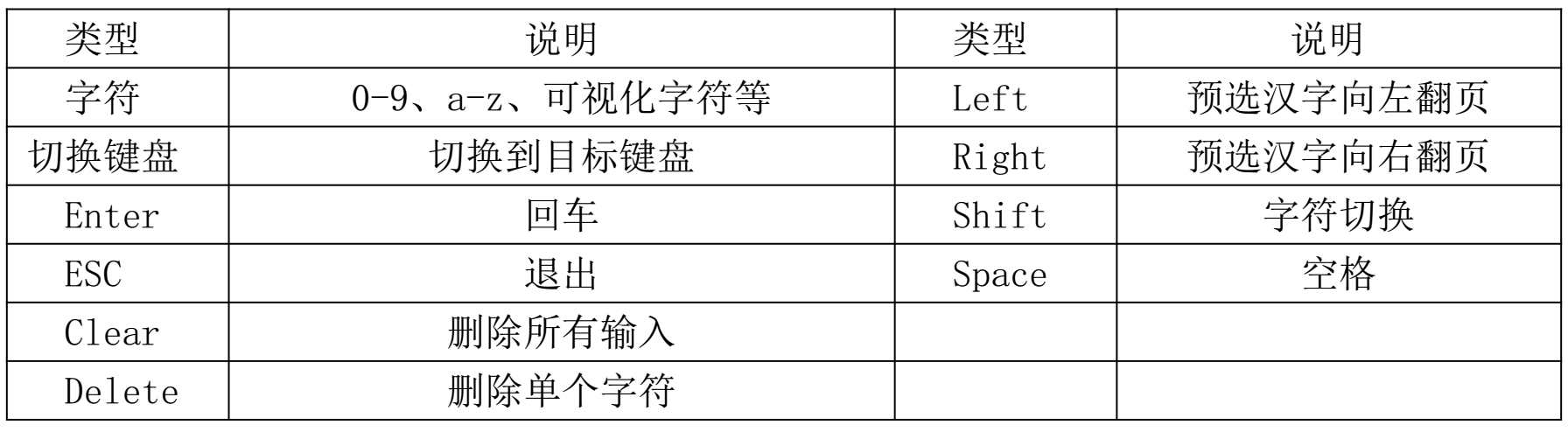
2.按键:可选如下表所示
1. 字符:按键类型为字符时,可填入字符,如填入“q1” 两个字符,当SysKBSelect=0,字母模式时,键码为 q;当 SysKBSelect=1,字符模式时候,键码为 1。
2. 图库状态:☑
-
弹起图库: 关联图库图标索引
-
按下图库: 关联图库图标索引
-
裁剪: ☑
3. 使用文字:☑
-
将“字符”一栏填入的字符直接显示出来
3.1 字符/Shift
字符即是点击输入的键值,最多可以填4个字符,多字符间的切换,可搭配“Shift”、或系统寄存器“SysKBSelect ”实现。
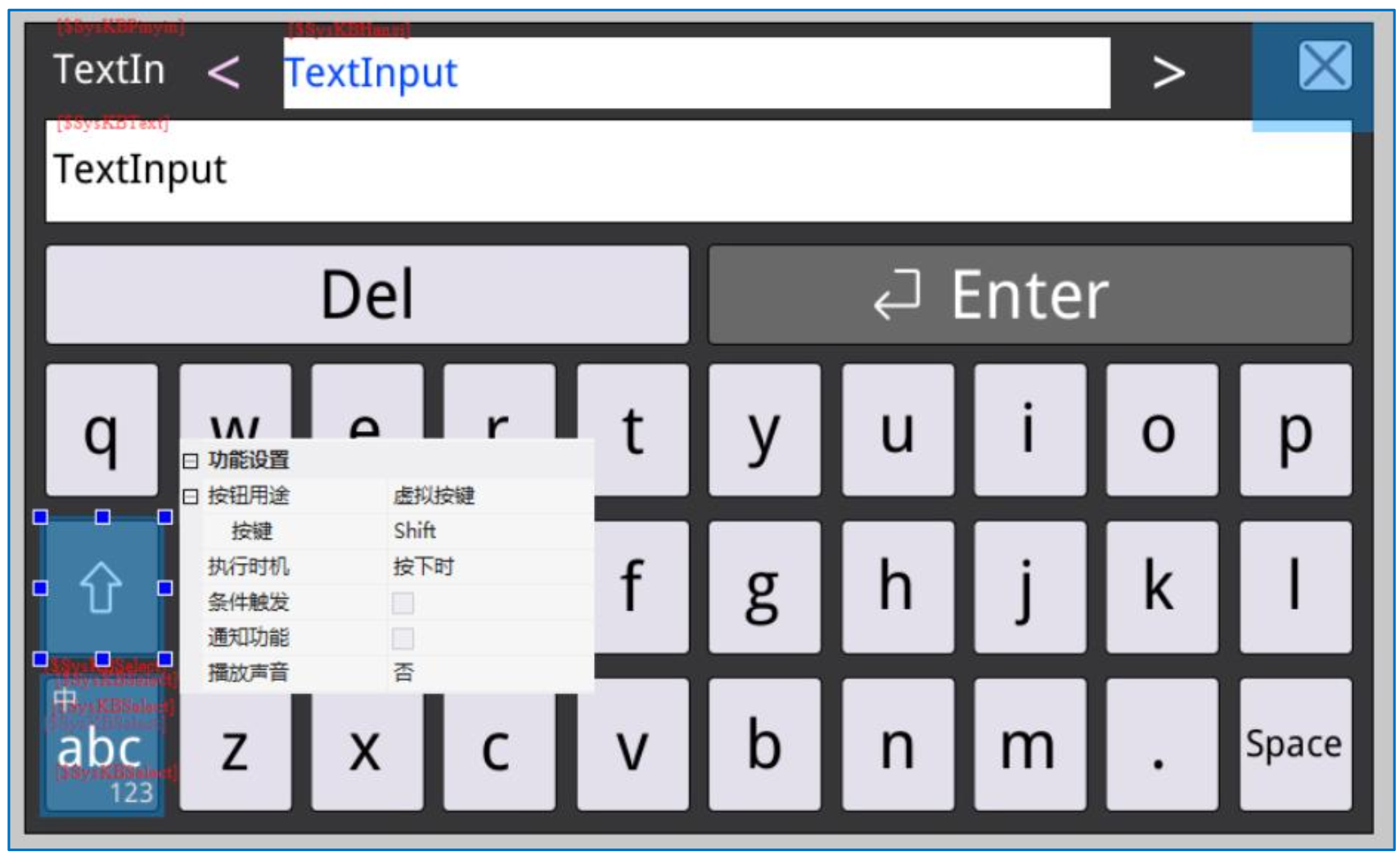
图3-2 Shift 按键属性设置
假设填入字符 3 个:“a~^”
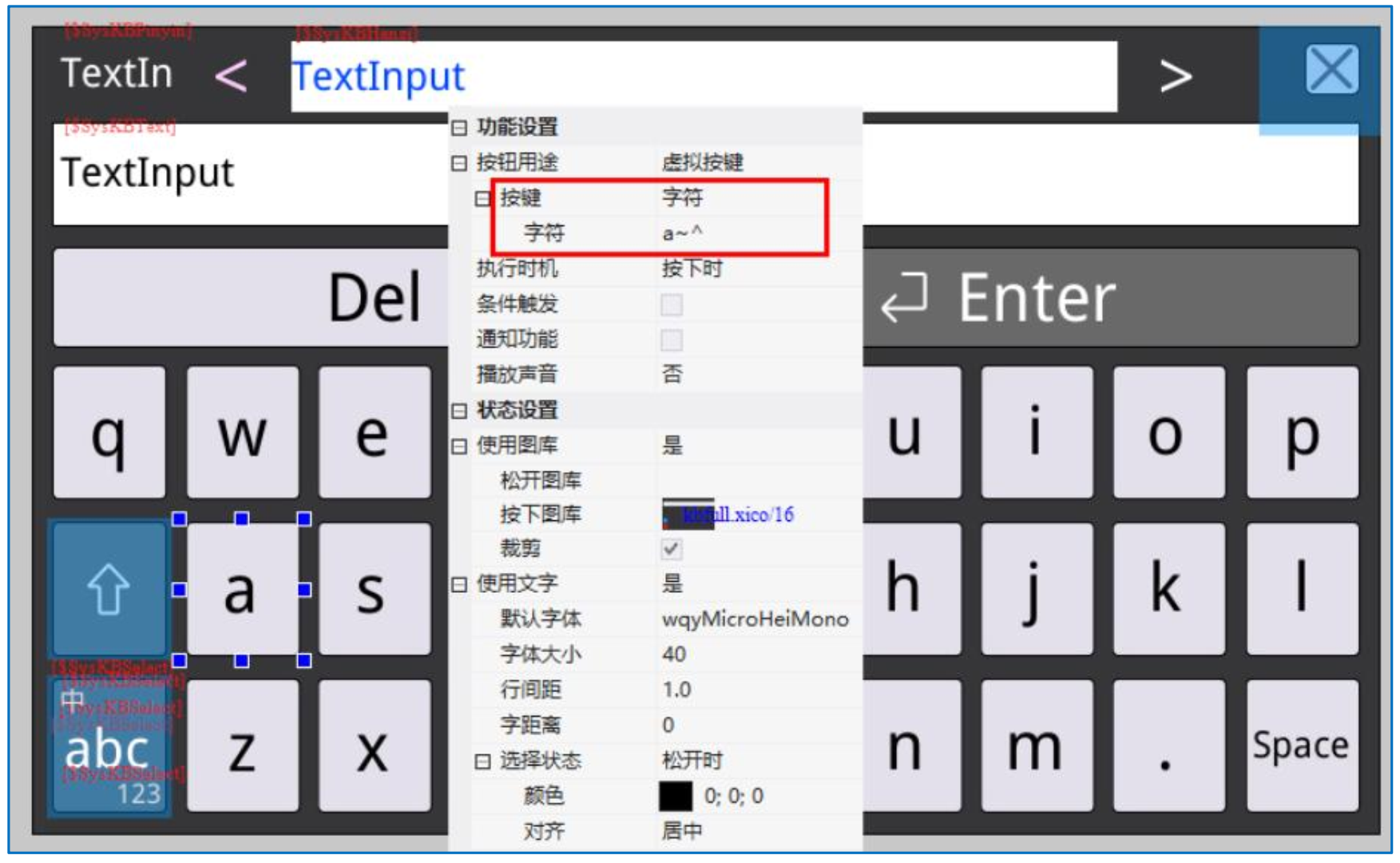
图3-3 字符按键设置
3.1.1 字母键盘
若“SysKBSelect =0”时,字母键盘;“Shit =0”,此时点击a,录入为“a”;
若“SysKBSelect =0”时,字母键盘;“Shit=1”,此时点击 a,键盘的字母全部显示为大写,录入为“A”;
3.1.2 数字/符号键盘
若“SysKBSelect =1”时,数字符号键盘,“Shit=0",此时点击 a, 录入为“~”;
若“SysKBSelect =1”时,数字/符号键盘,“Shit=1",此时点击 a,录入为“^”;
3.1.3 中文键盘
若“SysKBSelect=2”时,中文模式,“Shit=0",此时点击a,“SysKBPinyin=a",SysKBHanzi 显示预选汉字;
若“SysKBSelect =2”时,中文模式,“Shit=1",此时点击 a,键盘的字母全部显示为大写,录入为“A”;
3.2 Left/Right
Left、Right搭配SysKBPinyin/SysKBHanz章节一起配置,用于中文输入时,在预选汉字左右翻页选择。
3.2.1 配置
键盘界面,添加2功能按钮,选择虚拟按键,分别关联Left、Right,配置如下图3-4所示;
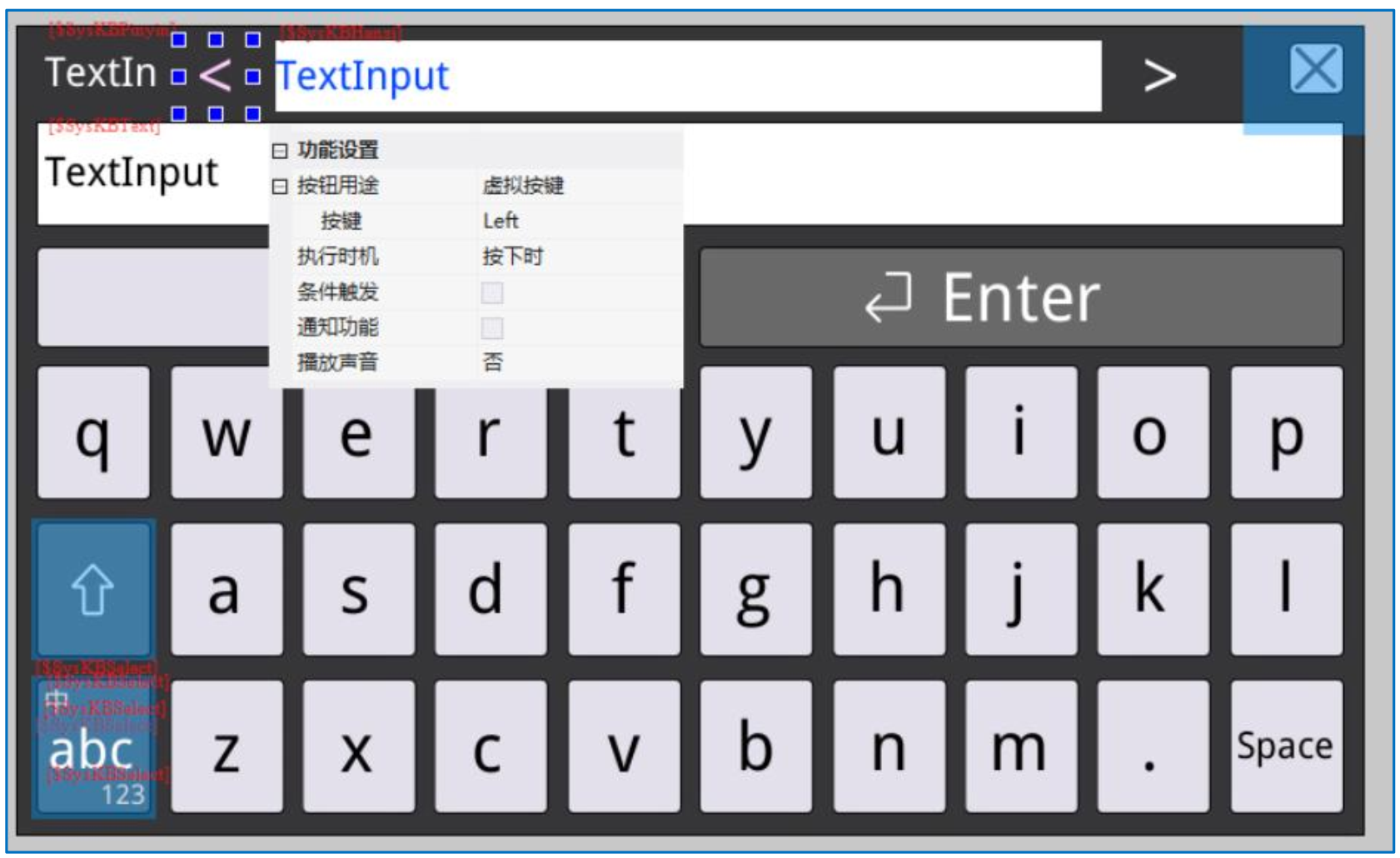
图3-4预选汉字配置图
3.2.2 预览
在中文键盘,输入 da,可有显示“大 打 达 答 搭 ....”等字符,通过左翻页按钮显示具体的字符,如下图3-5所示;
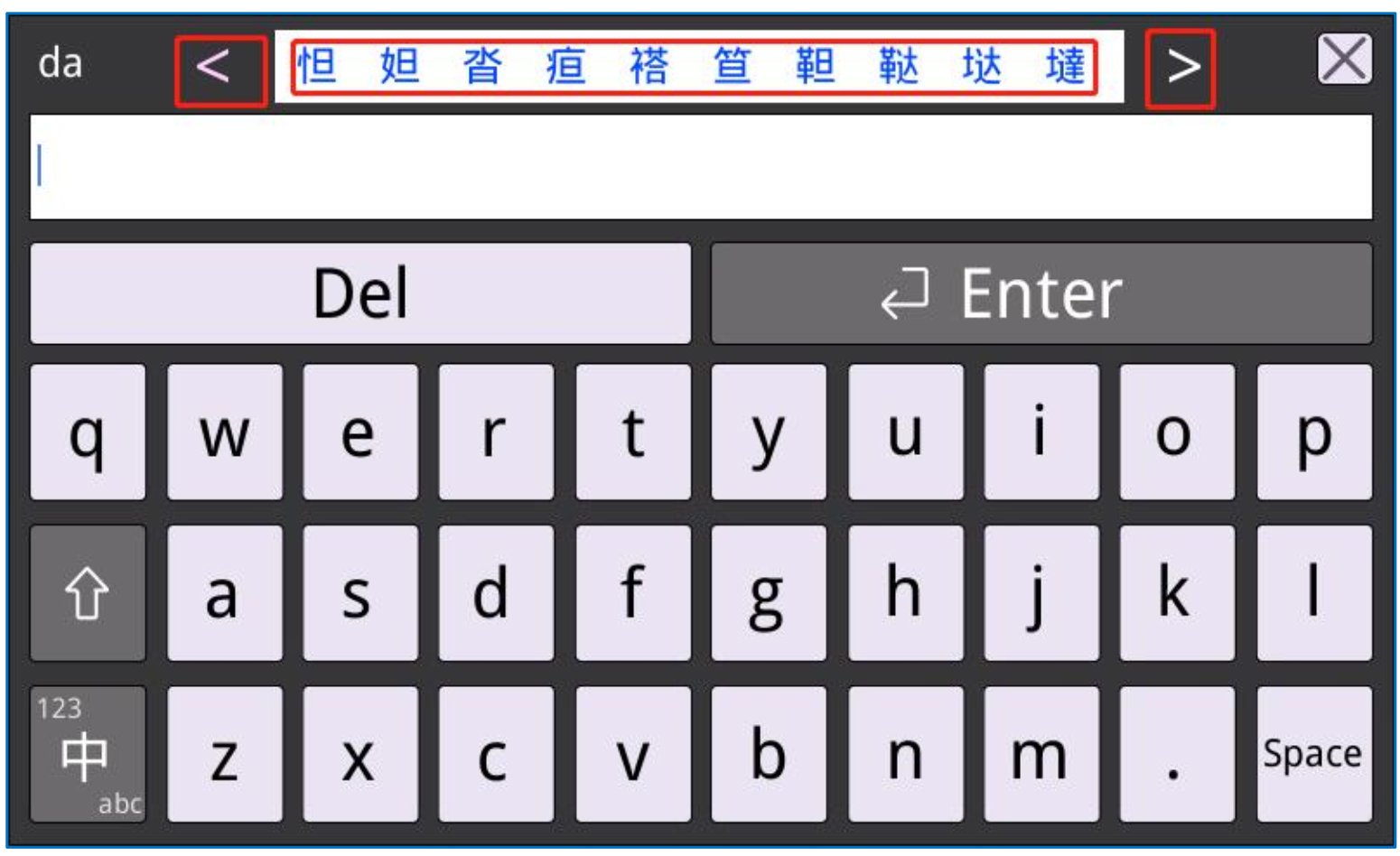
图3-5 预选汉字预览图
3.3 切换键盘
键盘画面可以虚拟按键进行切换,不同的键盘使用不同的布局显示。例程中,建立3个画面“105_abc”、“106_number”、“107_char”,并在键盘设置里启用自定义的键盘,用来键盘间的切换。
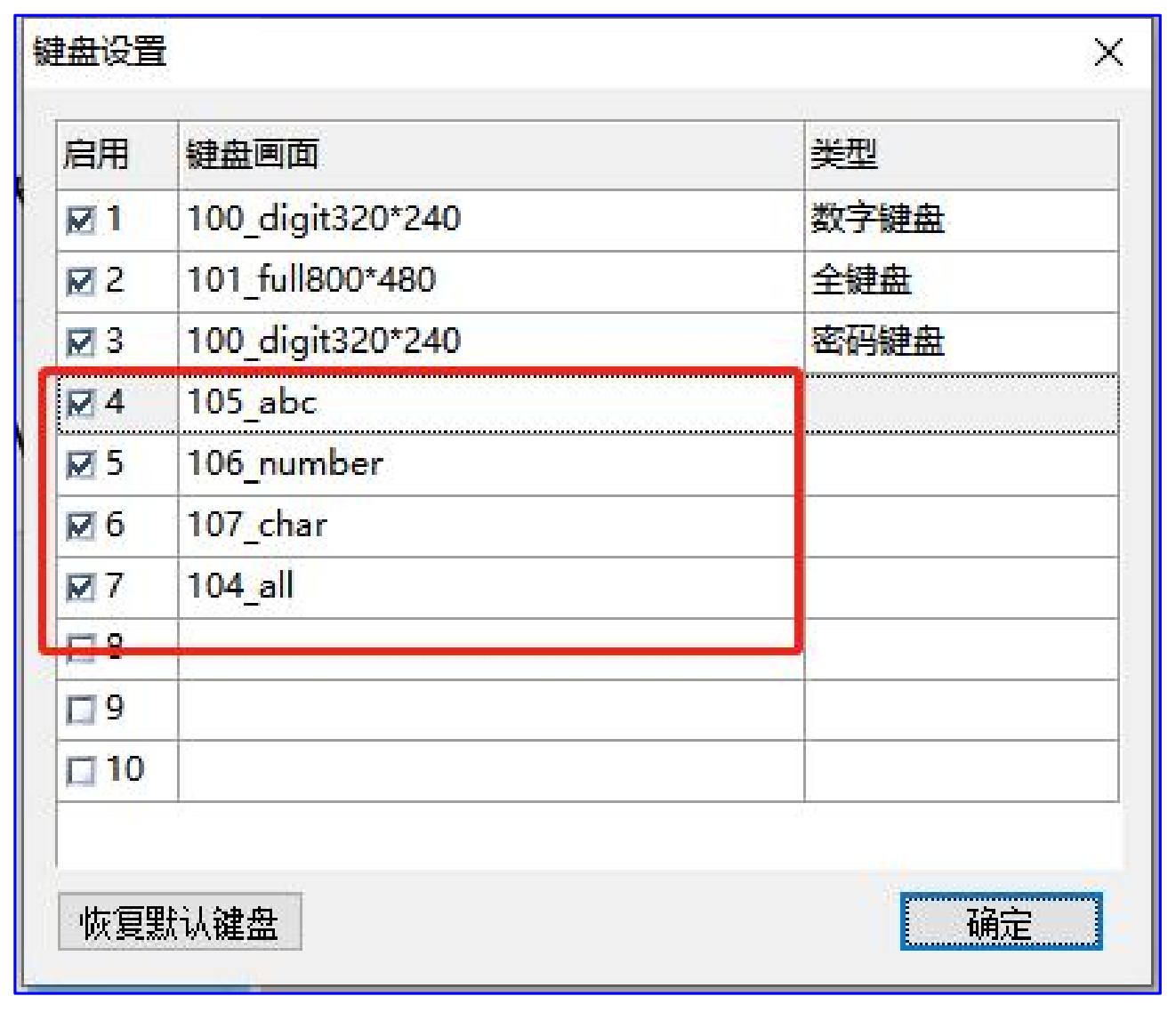
图3-6 启用自定义键盘
3.3.1 配置
键盘界面,如“中英文输入”键盘,添加两个功能按钮,配置如下图3-7所示;
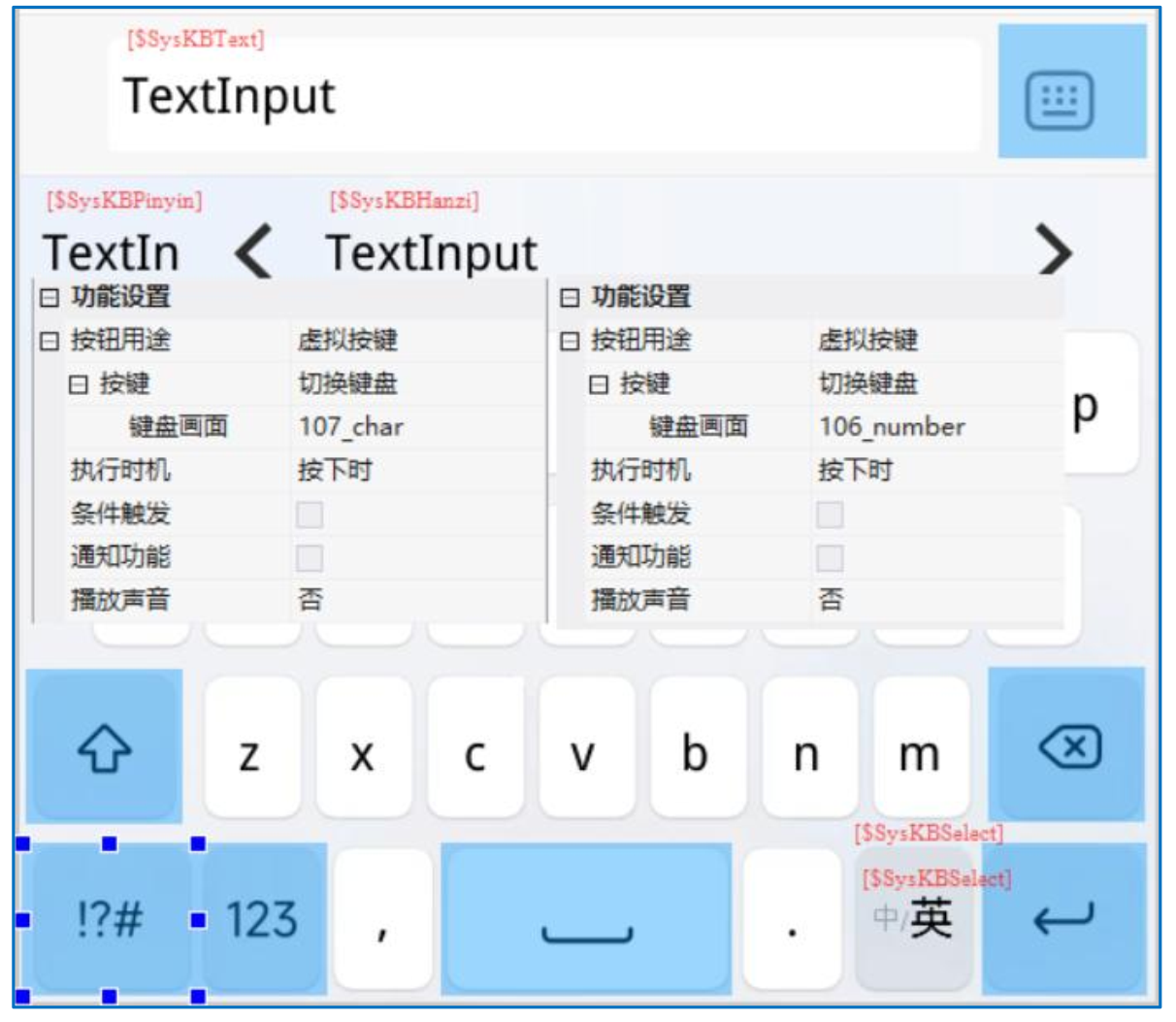
图3-7 切换键盘配置图
3.3.2 预览
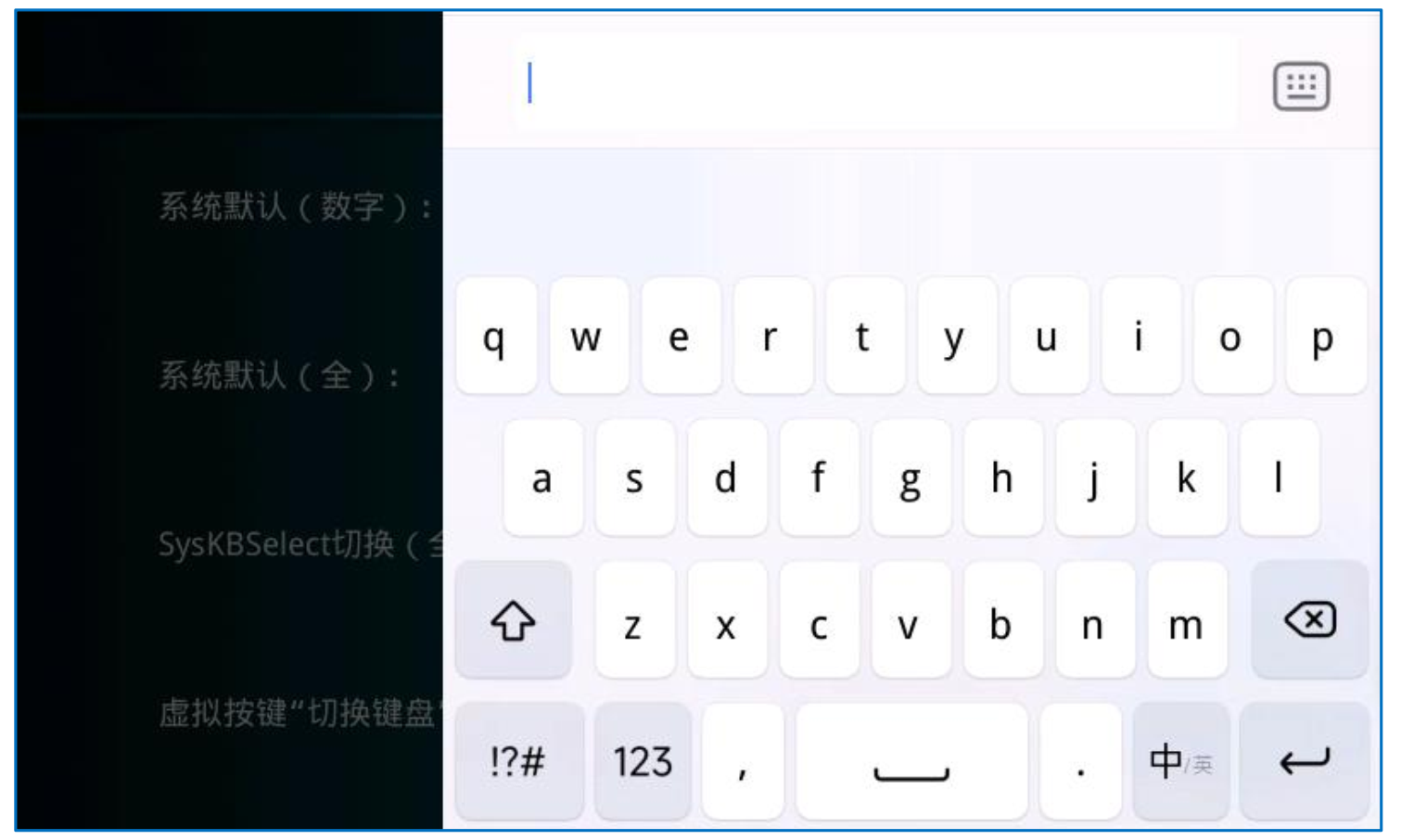
图3-8 切换键盘预览图
3.4 其他
Enter、ESC、Clear、Delet、Space 等功能键,功能按钮配置为“虚拟按键”,选择对应的功能键即可。
四、弹出键盘应用
前文介绍, 自定义键盘有两种形式, 如下所示:
1.通过 SysKBSelect 切换: 如系统自带全键盘,UI 布局固定,配合“Shift”切换字符。
2.通过虚拟按钮键“切换键盘”:如DEMO中的“105_abc”、“106_number”、“107_char”,UI布局不一样。
4.1 SysKBSelect 切换
DEMO中在“104_all”界面中配置,样式和全键盘类似,一套 UI 图片,配置所有键盘(数字字符、字母、中文输入)布局,显示效果如下所示;
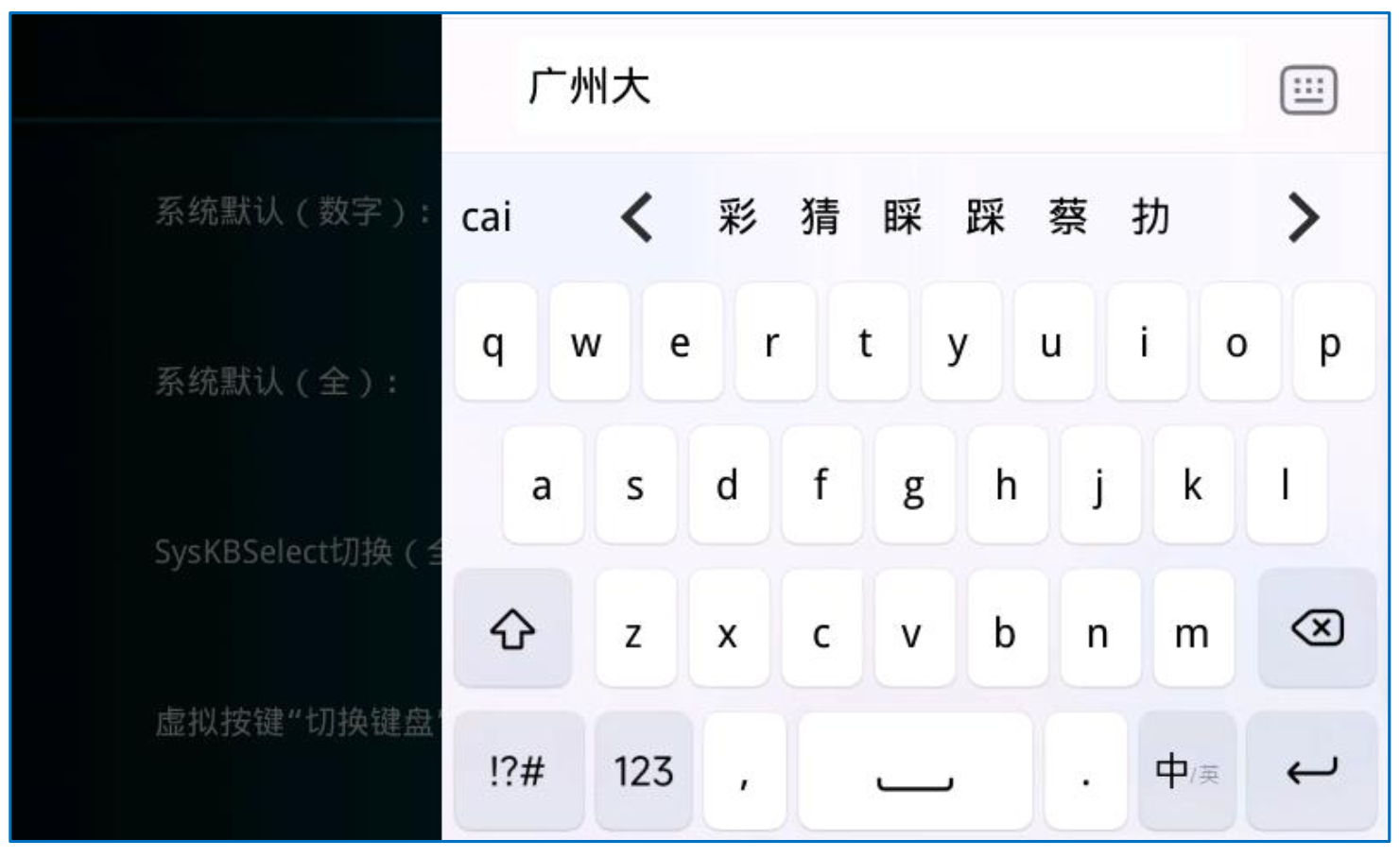
图4-1 中文输入
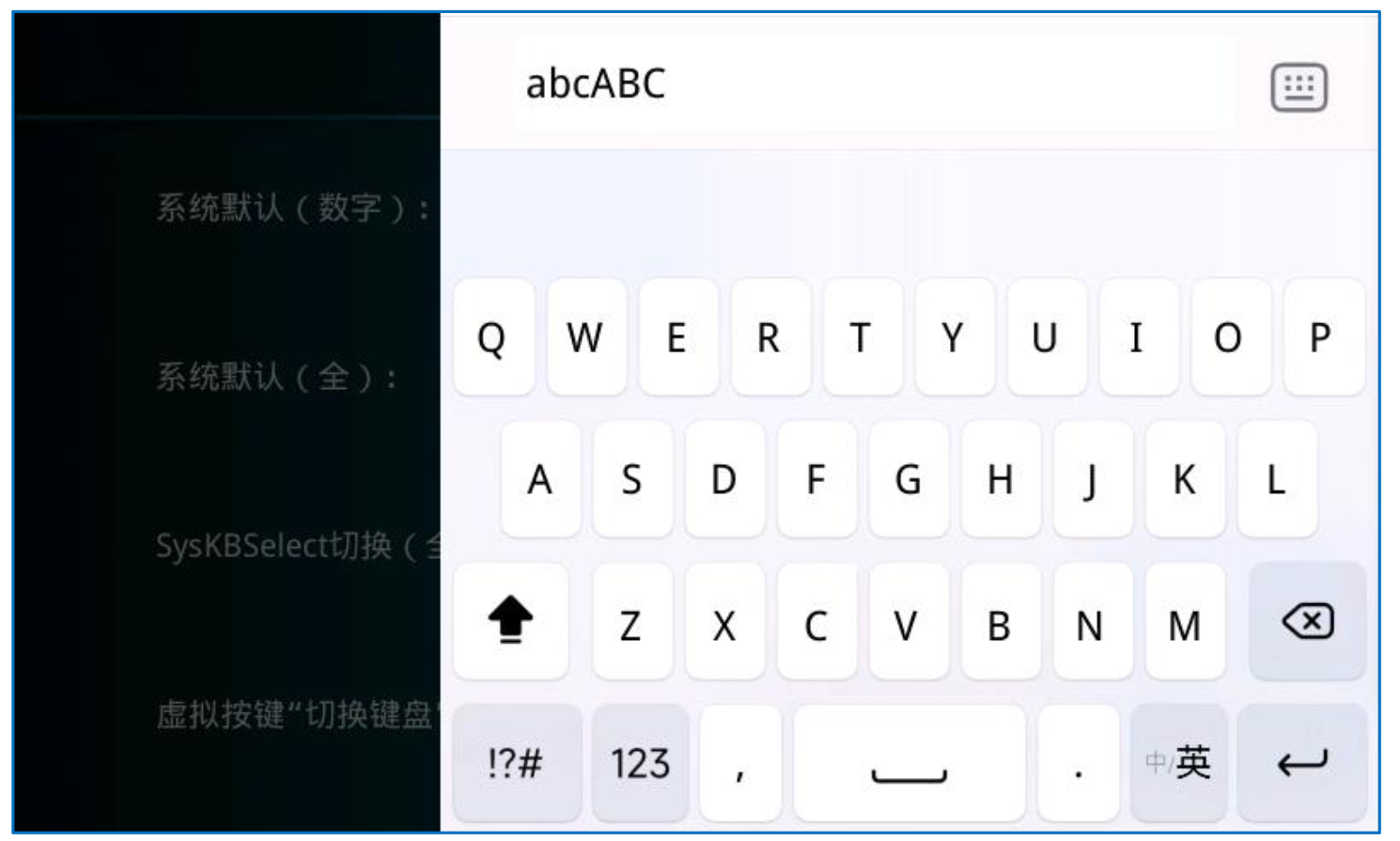
图4-2 字母大小写输入
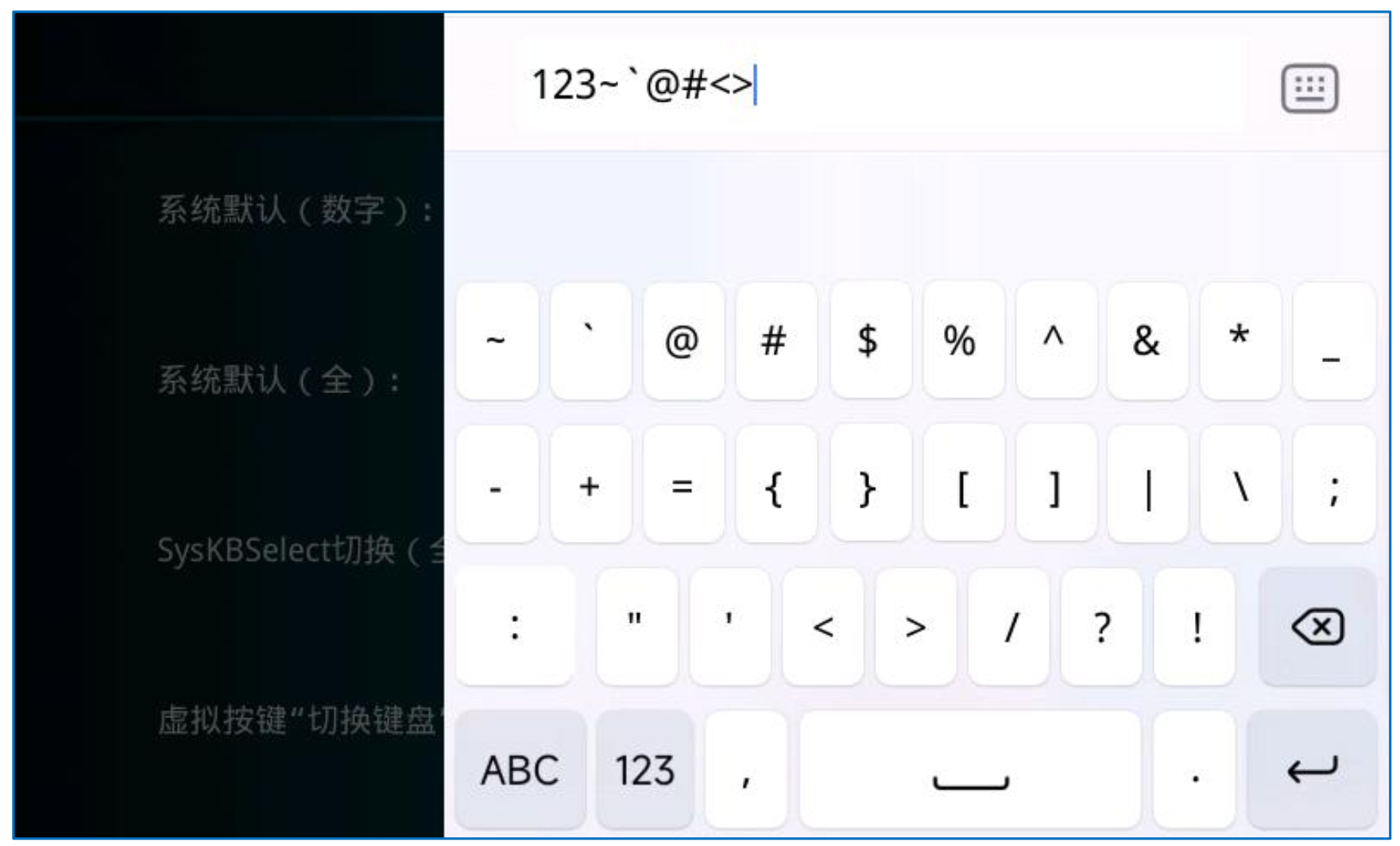
图4-3 数字、字符输入
4.2 虚拟按键 切换键盘
4.2.1 配置
1.启用输入: ☑
2.键盘类型:弹出键盘,选择“104_all”,如下所示:
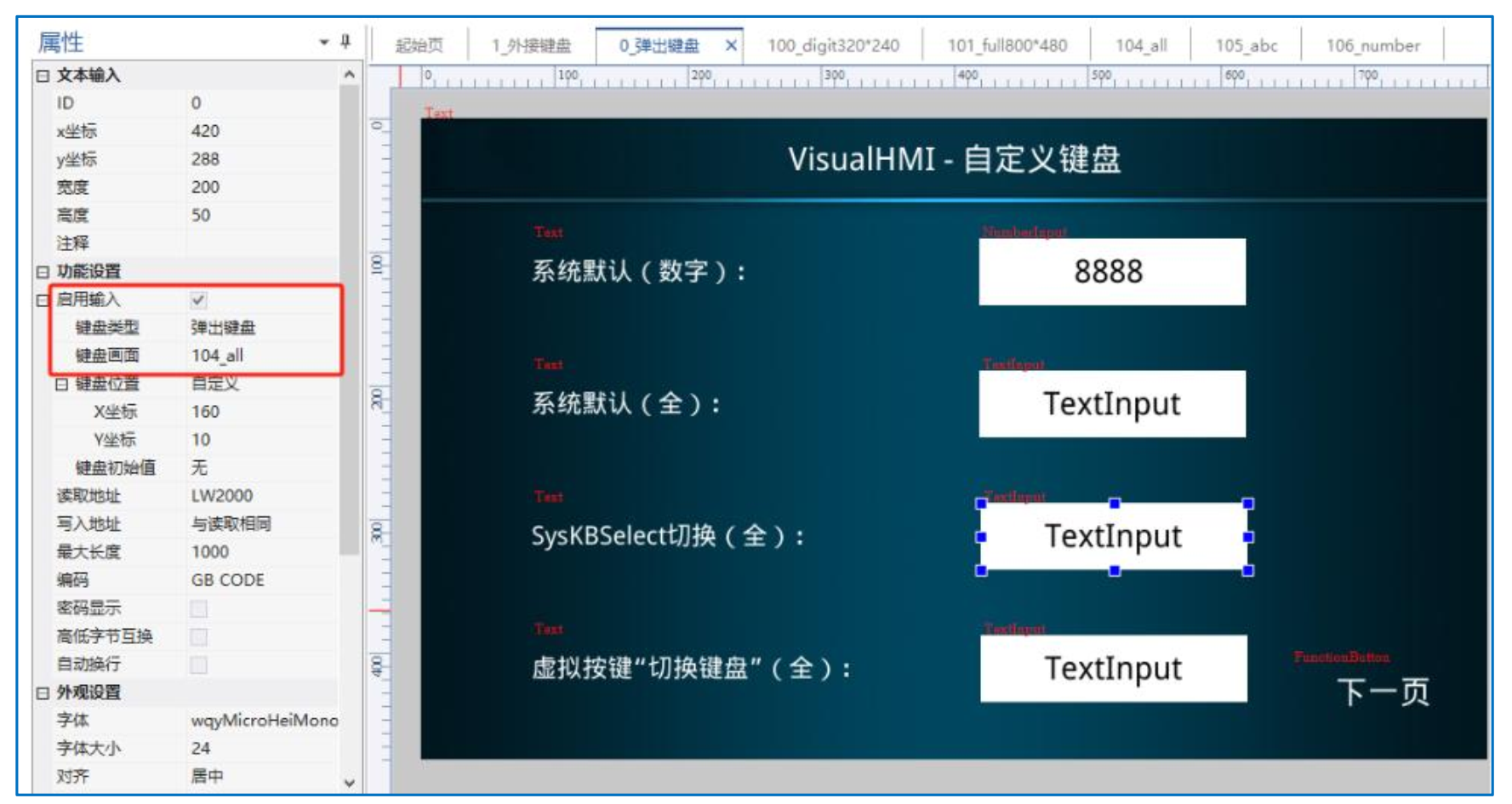
图4-4 切换键盘配置图
4.3 圆角键盘(全透 PNG 背景)
若键盘样式需要圆脚,且弹出键盘在非键盘区域,要有一层半透(蒙版)效果,配置如下
1.键盘页面背景为透明
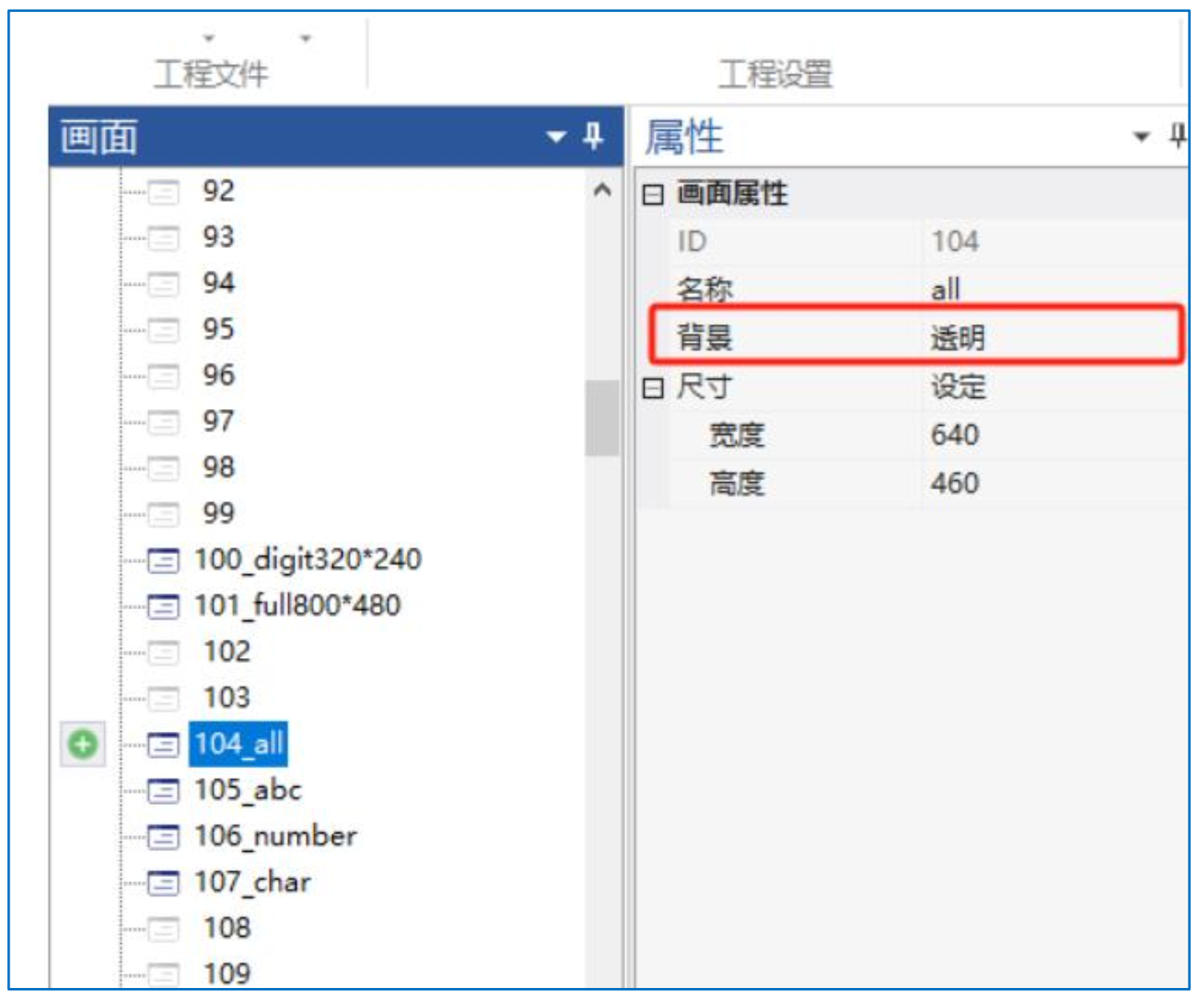
图4-5 键盘背景设置
2.添加一个png 图片,作为键盘背景
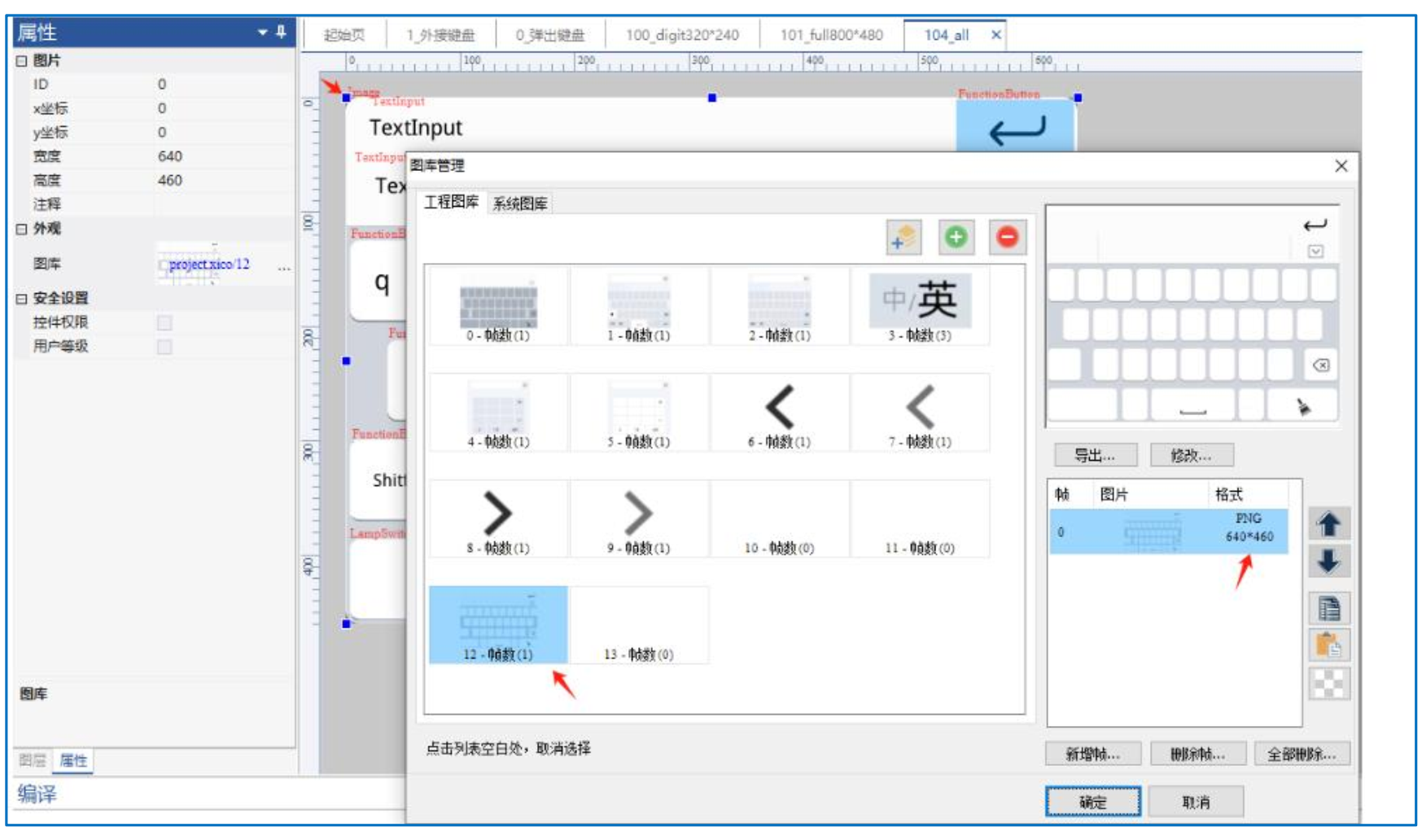
图4-6 添加键盘背景
4.4 外接键盘应用
外接键盘是指不弹出键盘,直接在键盘配置页,点击文本控件,显示输入光标,输入键值即可。
4.4.1 配置
数值控件配置如下所示:
1.启动输入: ☑
2.键盘类型:外接键盘,如下所示;
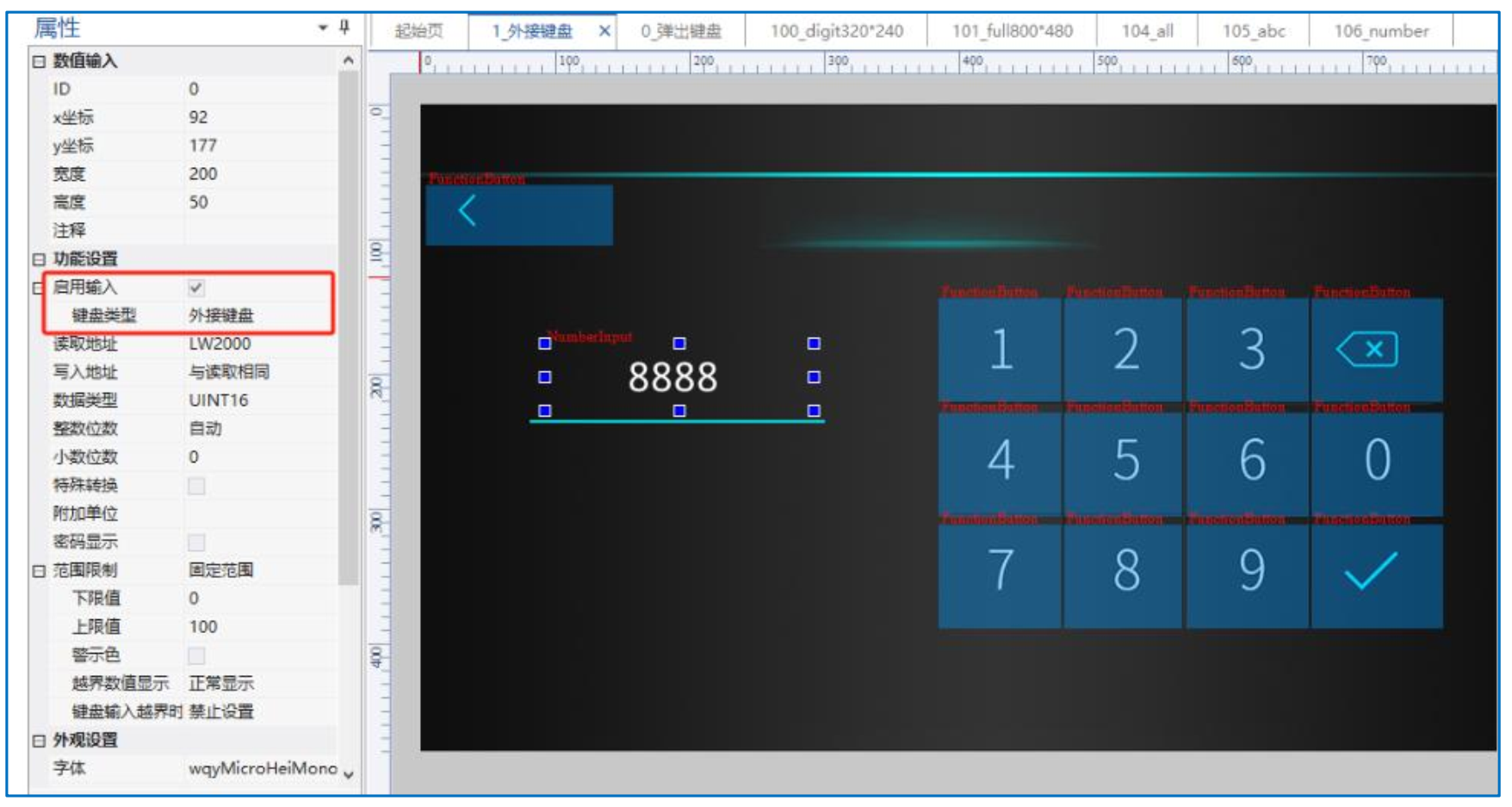
图4-7 外接键盘配置图
4.4.2 预览
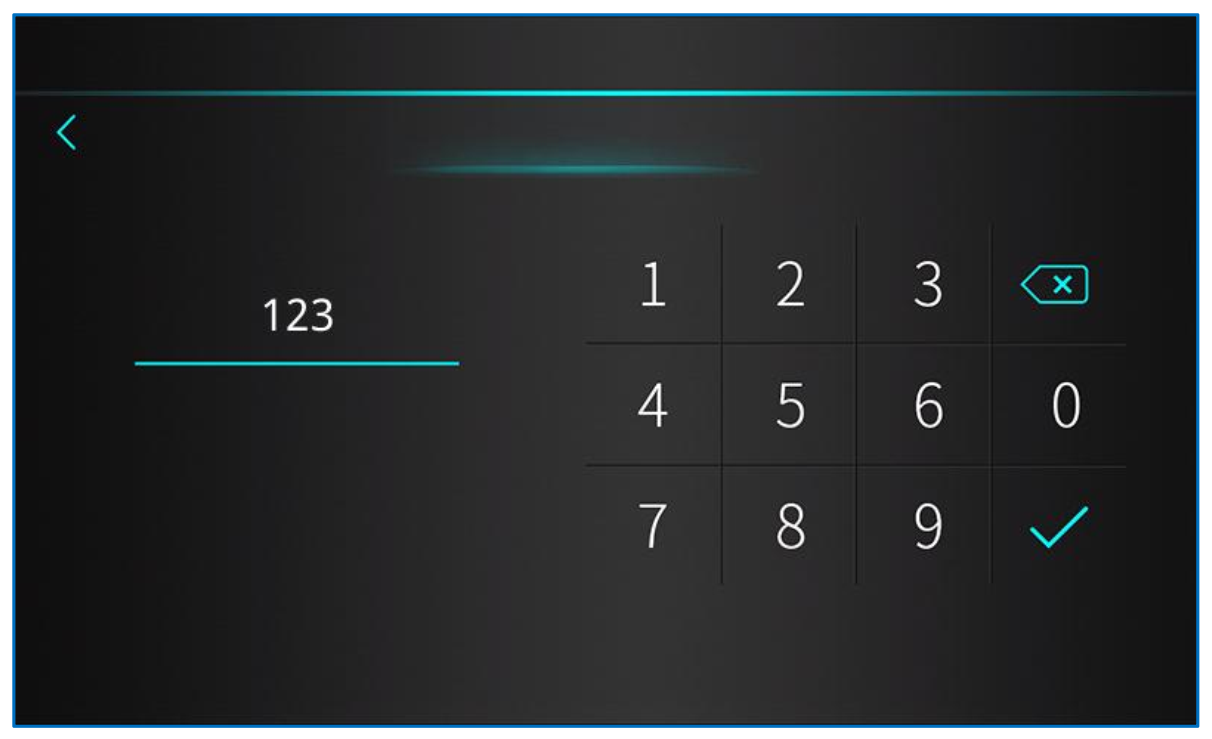
图4-8 外接键盘运行效果图

地址:深圳市宝安区新安街道华联城市全景花园G座1203室
(公共交通:地铁5号线洪浪北D出口,5号线或12号线灵芝站C1出口)
邮箱:fujq@gz-dc.com
销售与技术支持:付先生 13828461018
 总 部 地 址:广州市增城区宁西街新耀北路56号
 公司邮箱:hmi@gz-dc.com
 公司传真:(020)82187676