
一、概述
本文档适合于 M 系列(固件版本 >= V10.0.7.0)串口屏,VisualHMI平台上开发。功能按钮控件常用于切换画面、对话框、菜单、自定义键盘等应,其中切换动作可以在特定条件下执行。
二、开发环境
2.1 VisualHMI 软件版本
需安装 V1.0.270.0 及以上的版本进行开发。打开 VisualHMI 软件,在工程→帮助→关于,可查看到当前安装的软件版本,如图2-1所示;
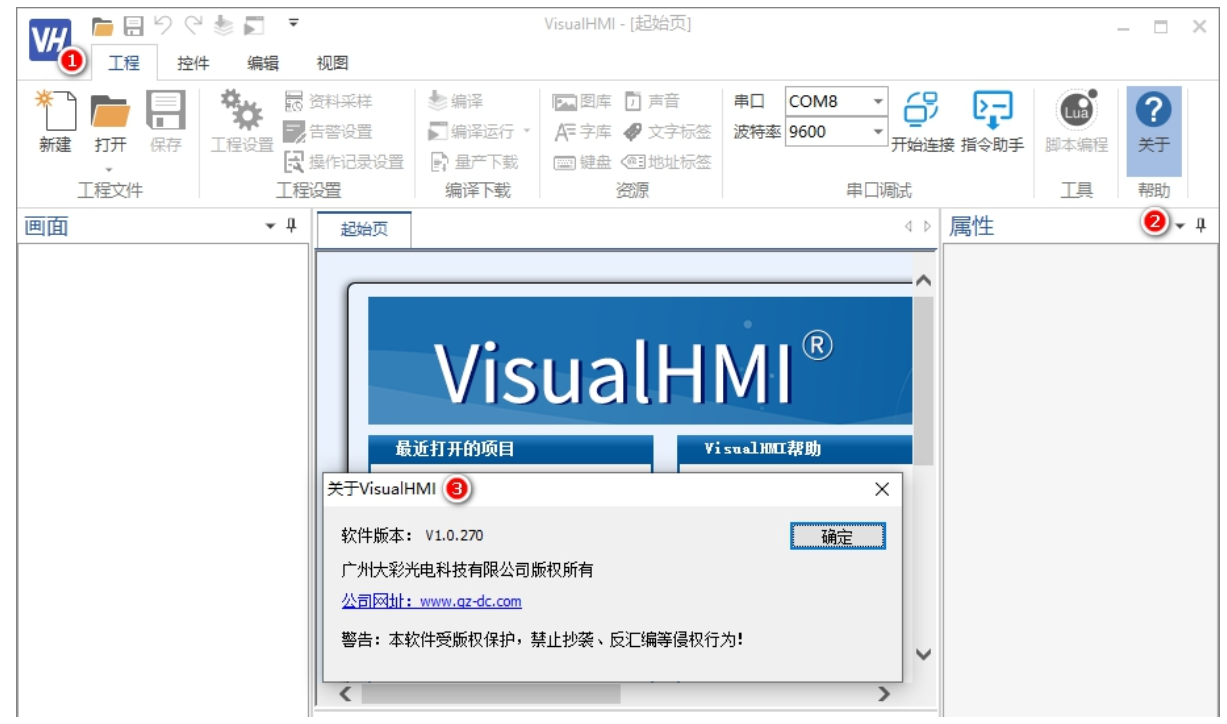
图2-1 VisualHMI 软件版本
2.2 串口屏固件版本
版本查看,可通过屏幕背面的贴纸查看。
三、功能按钮
3.1 属性说明
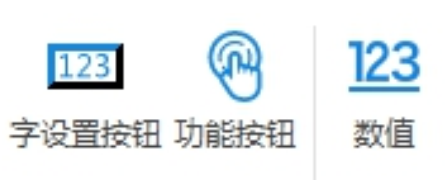
选中菜单栏→控件→【功能按钮】,如图3-1所示。
3.1.1 基本属性
多状态指示灯的基本属性如图3-2所示。
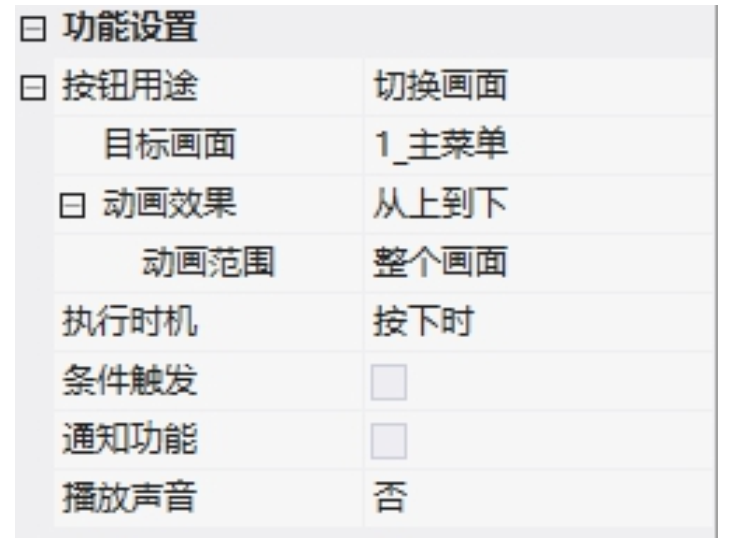
图3-2 基本属性
1. 按钮用途:可支持“切换画面”、“打开对话框”、“关闭对话框”、“虚拟按键”、“打开菜单”和“关闭菜单”等功能;
(1)切换画面
·目标画面:切换到指定画面;
·动画效果:“无”、“从左到右”、“从右到左”、“从上到下”、“从下到上”;
Ø动画范围:整个画面或者指定范围;
(2)打开对话框
·目标画面:切换到指定对话框;
·蒙层:0~100,0 为透明
·弹窗位置:可指定坐标,默认在屏幕居中显示
(3)关闭对话框:搭配打开对话框使用,按钮按下,返回原来的画面
(4)虚拟按键:配置键盘功能。本章节不进行阐述
(5)打开菜单
·目标画面:切换到指定对话框;
·蒙层:0~100,0 为透明
·弹窗位置:可指定坐标,默认在屏幕居中显示
·菜单返回地址:菜单返回值写入改地址
(6)关闭菜单:搭配打开菜单使用
菜单返回值:将数写入到“打开菜单”配置的“菜单返回地址”里
2.执行时机:画面切换的时机;可配置成“按下时” 、 “弹起时” 、 “长按时”
3.条件触发:√;当条件成立时,才执行“按钮用途”;
·条件地址:执行条件的寄存器地址
·比较:比较:支持基本的逻辑运算“>”、“<”、“>=”、“<=”、“==”、“!=”、“IN”(相当于a<=x<=b)、“OUT”(相当于a<b,x<a,x>b)。
·值:条件的比较值;
4.通知功能:执行动作时发送通知给PLC设置;
·通知地址:PLC地址
·值:给“通知地址”写值
5.播放声音:点击控件时,播放指定的声音文件。
3.1.2 状态设置
功能按钮状态设置如图3-3所示。
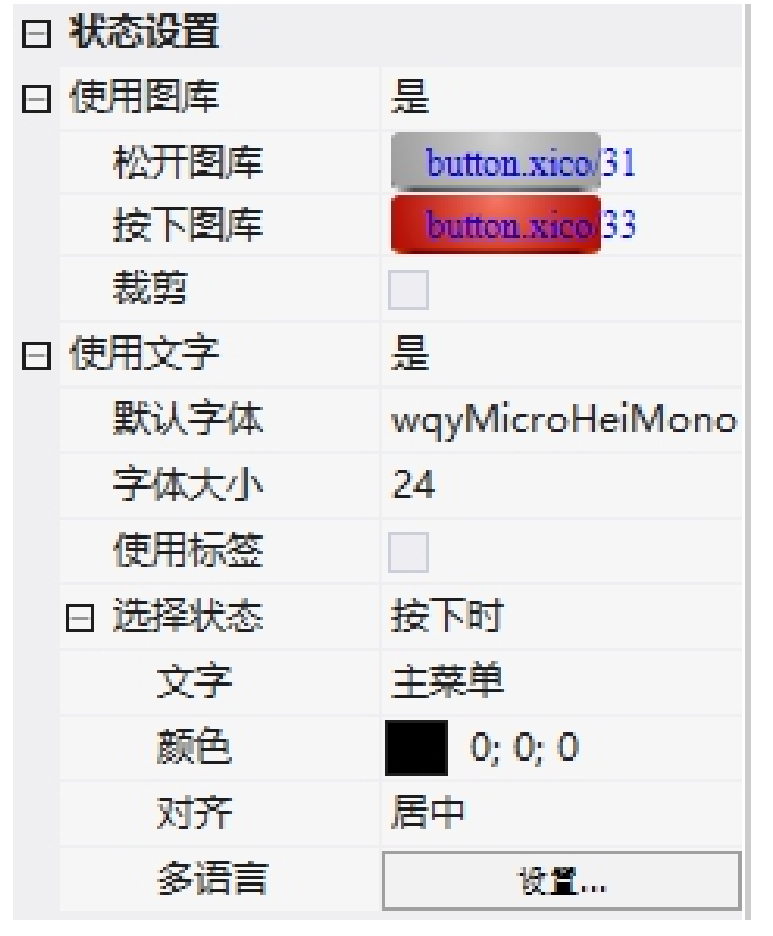
图3-3 功能按钮状态设置
1.使用图库:
(1)松开时图库:弹起状态显示图片;
(2)按下时图库:按下状态显示图片;
(3)裁剪:是否裁剪显示图片。
2.使用文字:
(1)默认字体:显示文字的字体;
(2)字体大小:显示字体的大小;
(3)使用标签:使用标签内容作为文字显示;
(4)选择状态:分别设置“松开时”和“按下时”的文字,颜色,对齐,多语言等属性。
四、应用案例
4.1 工程配置
4.1.1 切换画面
在“0_主页” 画面中添加一个主菜单【功能按钮】,界面配置如图4-1所示:
1.按钮用途:切换画面;
2.目标画面:1_切换画面;
3.动画效果:从上到下;
4.动画范围:整个画面。
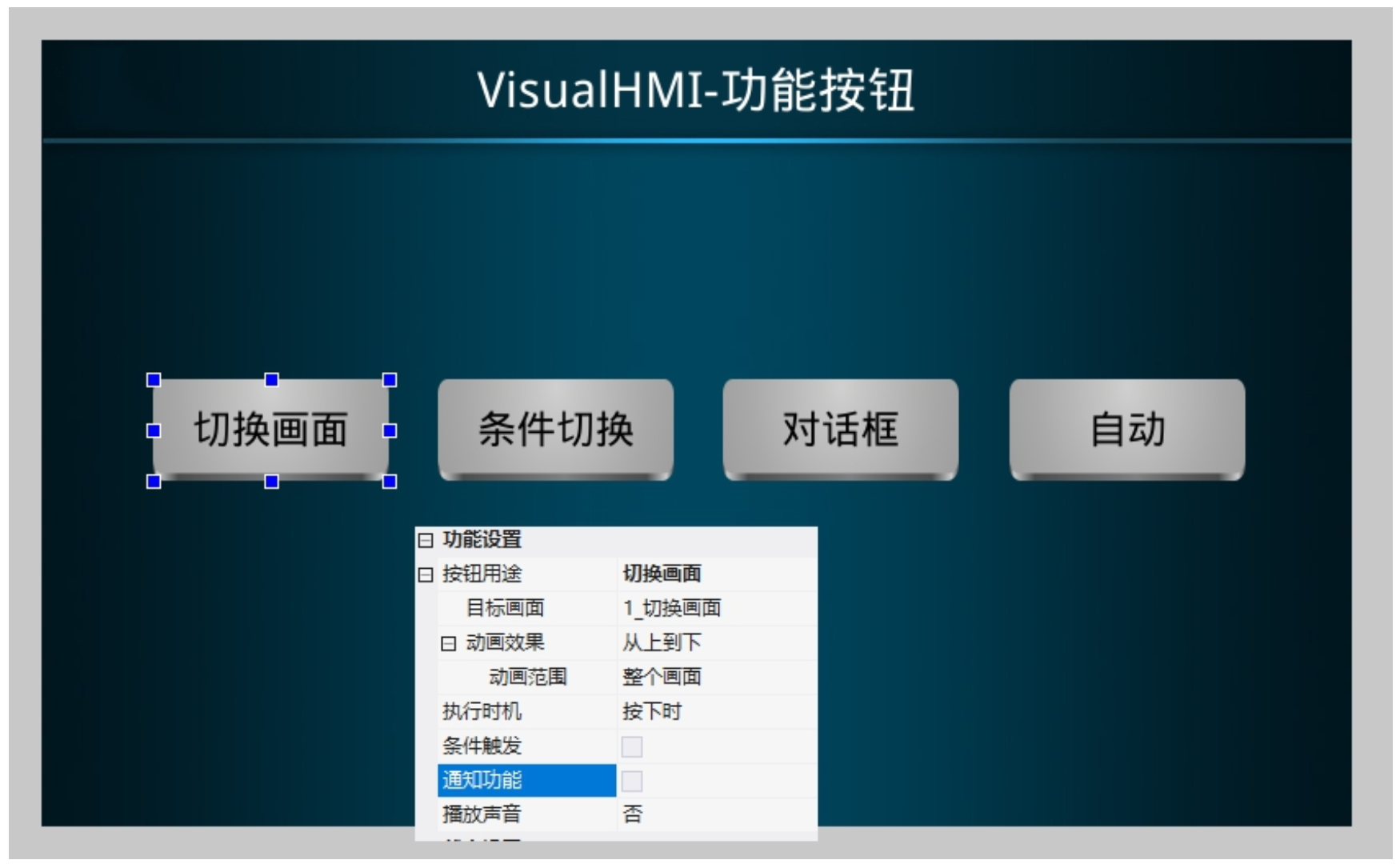
图4-1 主画面切换画面
在“1_切换画面” 中,功能按钮属性配置如图4-2所示:
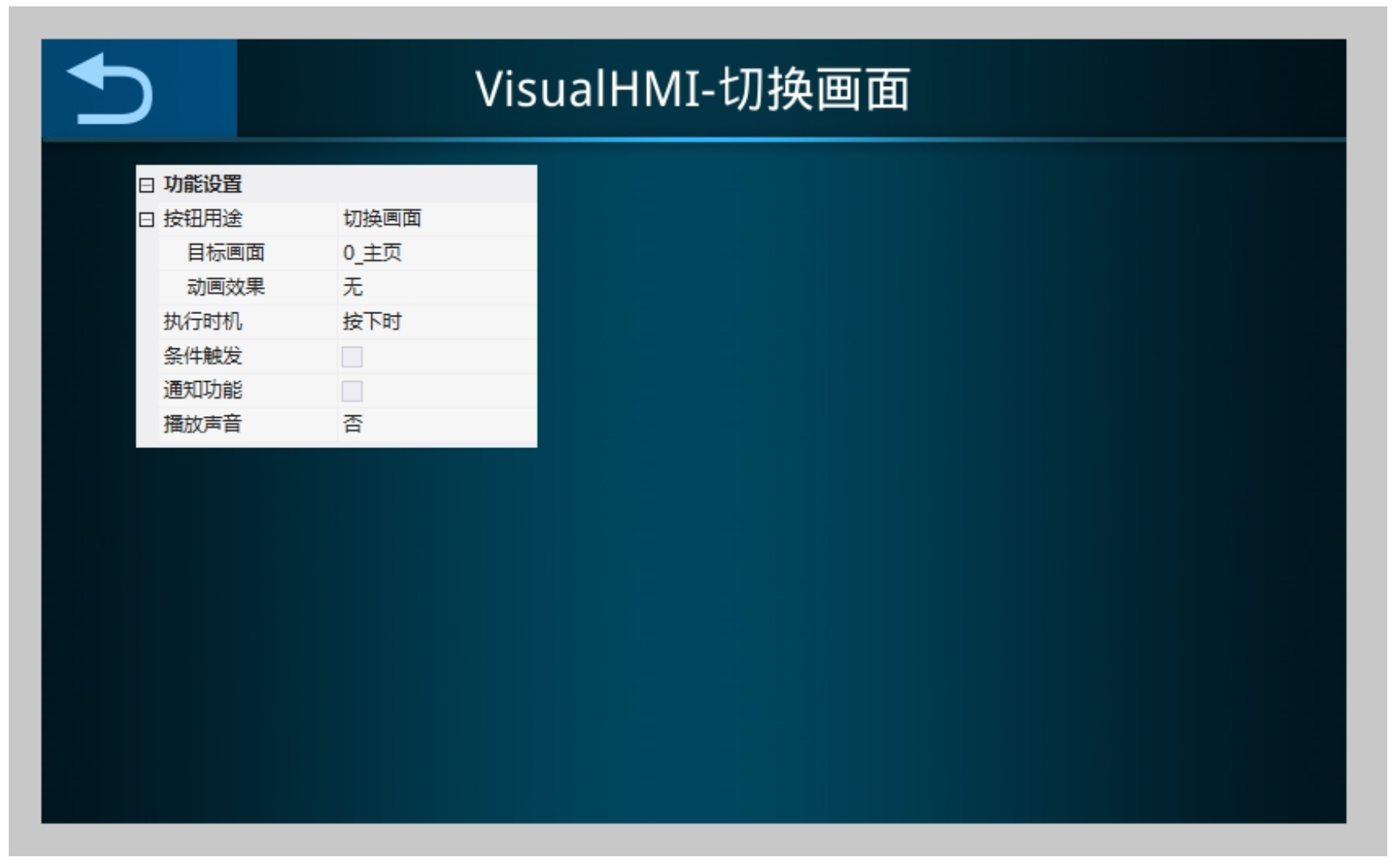
图4-2 1_切换画面
4.1.2 条件执行
条件执行通常用于点击按钮,并向PLC 或某些寄存器给设置值;
在“0_主页”画面中添加字设置按钮、添加一个功能按钮,且字设置按钮层叠在功能按钮上面,界面配置如图4-3所示:
功能按钮:
1. 按钮用途:切换画面;
·目标画面:2_条件执行;
2. 条件触发:√
·条件地址:LW1000
·比较:==
·值:1
字设置按钮:
写入地址:LW1000
操作模式:写入常量
·常量值:1
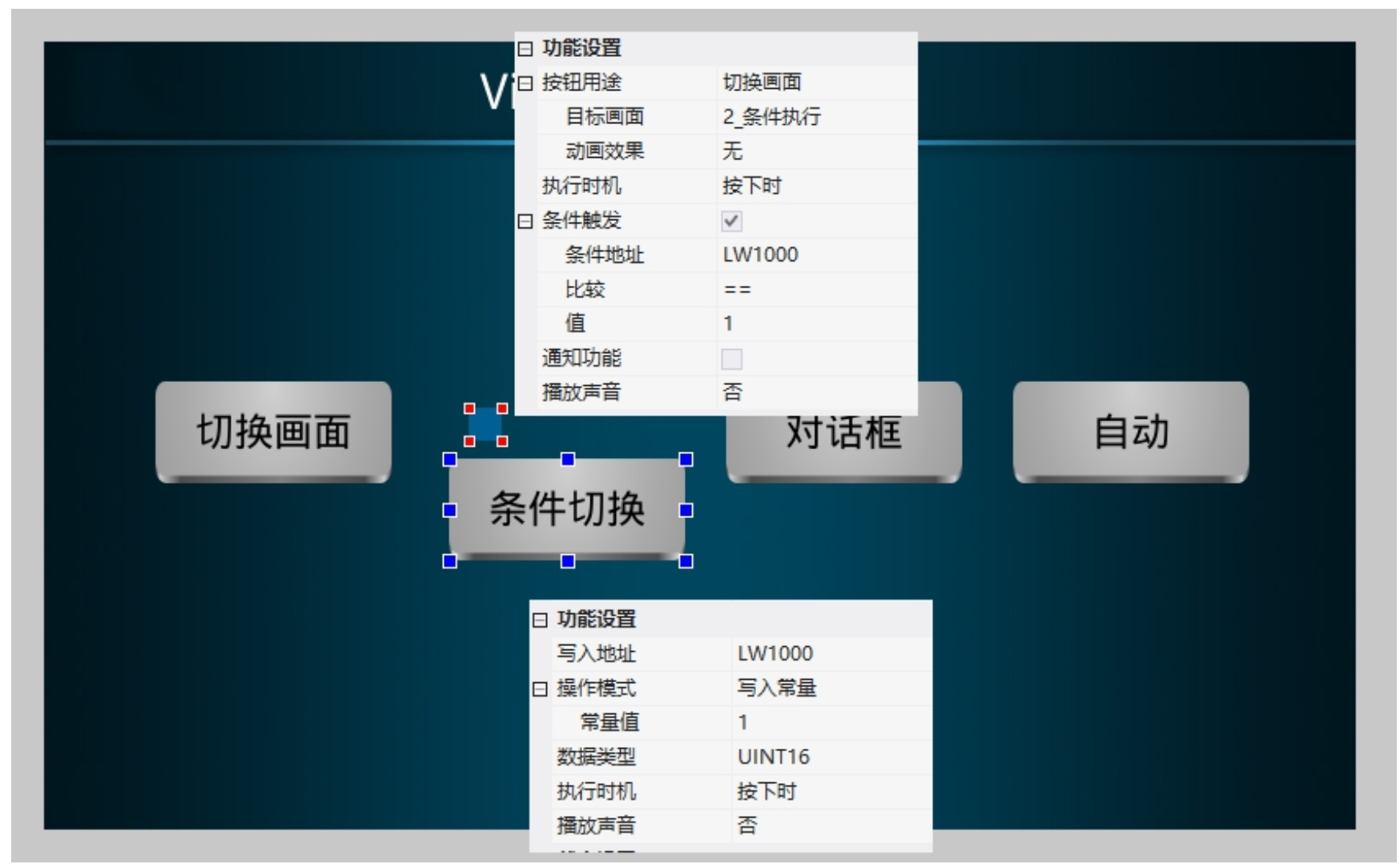
图4-3 “0_主页” 属性配置
同理在“2_条件执行”画面中,添加字设置按钮、添加一个功能按钮,且字设置按钮层叠在功能按钮上面,界面配置如图4-4所示:
功能按钮:
1.按钮用途:切换画面;
(1)目标画面:0_主画面;
2. 条件触发:√
·条件地址:LW1000
·比较:==
·值:1
字设置按钮:
1. 写入地址:LW1000
2. 操作模式:写入常量
·常量值:10
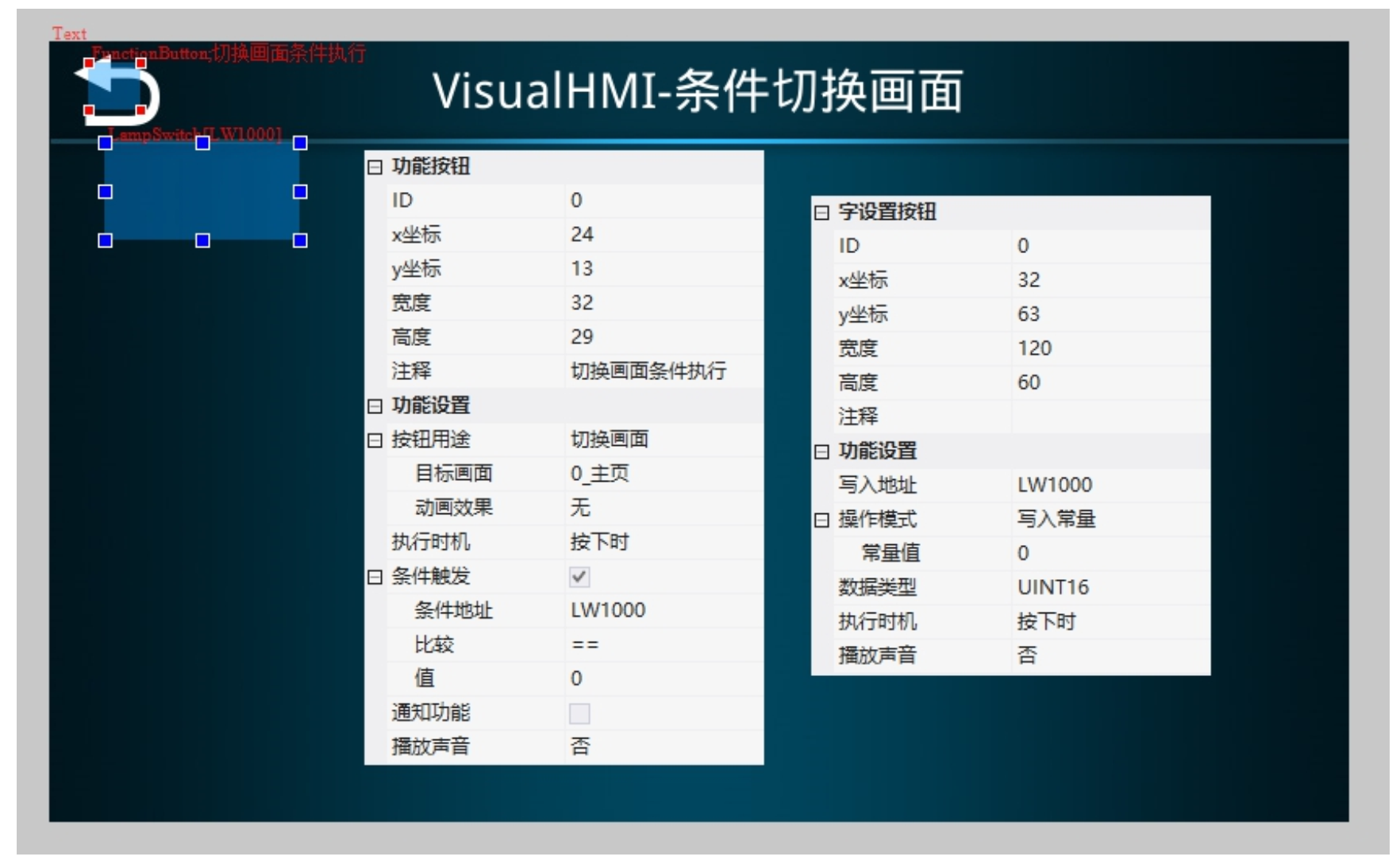
图4-4 “1_条件执行” 属性配置
4.1.3 对话框
对话框通常用重要的参数设置,弹出对话框在进一步确认或取消;若确认操作给PLC通知并返回,若取消直接返回。
在“0_主页”画面中添加一个功能按钮,界面配置如图4-5所示:
功能按钮:
1. 按钮用途:打开对话框;
·目标画面:3_对话框;
·背景蒙版:50;0-全透明,100不透明

图4-5 “0_主页” 对话框属性配置
同理在“3_对话框” 画面中,添加两个功能按钮,界面配置如图4-6所示:
“YES” 功能按钮:
1. 按钮用途:关闭对话框;
2. 通知功能:√
·通知地址:LW1001
·写值:1
“NO” 功能按钮:
1. 按钮用途:关闭对话框;
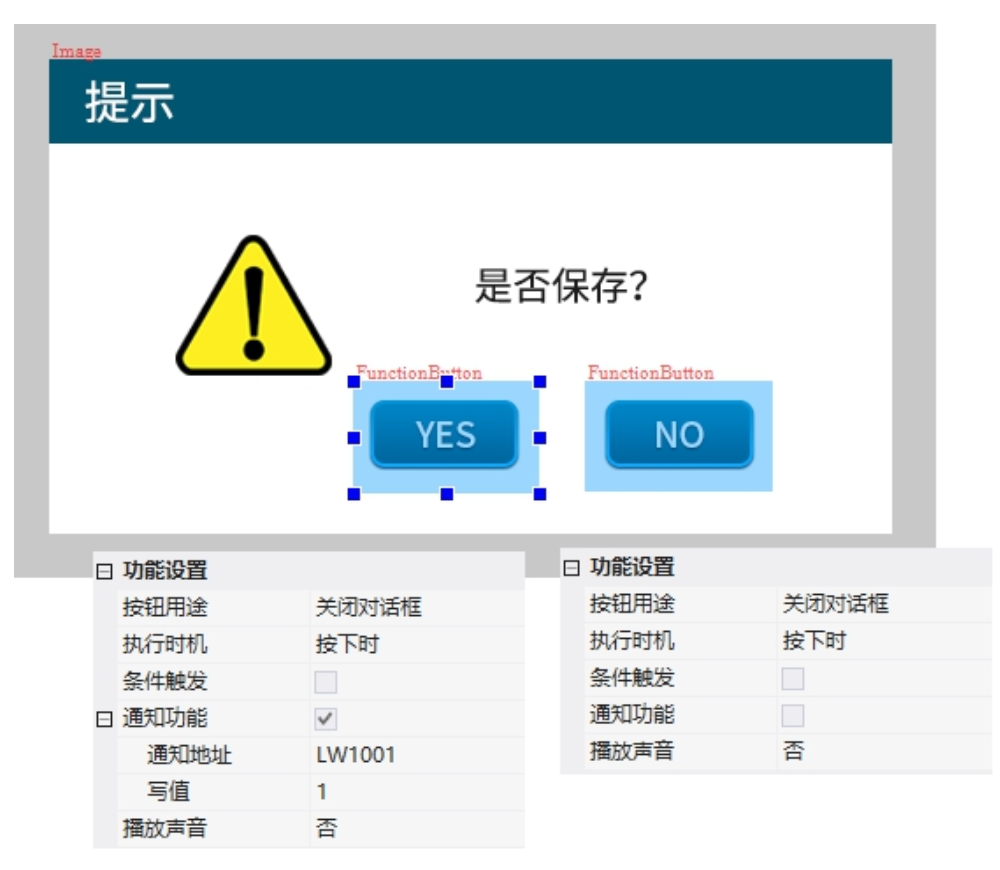
图5-6 “3_对话框”属性配置
4.1.4 菜单
弹出菜单功能:点击按钮触发弹出菜单,通过预设值的选项,并返回菜单项的数值。在“0_主页”画面中添加一个功能按钮,一个多状态指示灯,界面配置如图4-7所示:
功能按钮:
1. 按钮用途:打开菜单
(1)目标画面:“4_菜单”
(2)背景蒙版:50;0-全透明,100不透明
(3)弹出位置:自定义
·X坐标:300
(4)菜单返回地址:LW1002
2. 通知功能:√
·通知地址:0x0F00。改地址和“4_菜单”画面中的多状态指示灯对应
·写值:65535。复位0x0F00 的值
多状态指示灯:
1. 读取地址:LW1002
2. 状态数:6
3. 选择状态:S0~S5依次为自动、制冷、制热、送风、除湿、睡眠
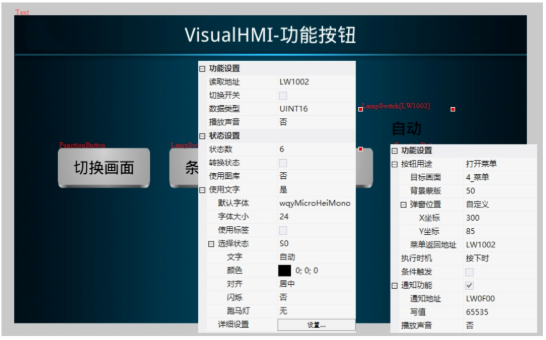
图4-7 “0_主页”菜单属性配置
在“4_菜单”画面中添加5个功能按钮,5个多状态指示灯,以“自动”为例,界面配
置如图4-8所示:
“自动”功能按钮:
1.按钮用途:关闭菜单
·菜单返回:0。该值将写入“打开菜单” 配置的“菜单返回地址:LW1002”
2. 条件触发: √
·条件地址:LW0F00
·比较:==
·值:0
“多状态按钮” :
写入地址:LW0F00
1.操作模式:写入常量
·常量值:0

图4-8 “4_菜单”属性配置
同理:制冷、制热、送风、除湿、睡眠等模式。功能按钮配置里的菜单返回值依次为1、2、3、4、5,条件触发的比较值依次为:1、2、3、4、5;字设置按钮写入的常量值:依次为1、2、3、4、5。此处不一一阐述。
4.2 运行预览
选中工程→编译下载→【编译运行】,点击相应的按钮,如图4-9所示:
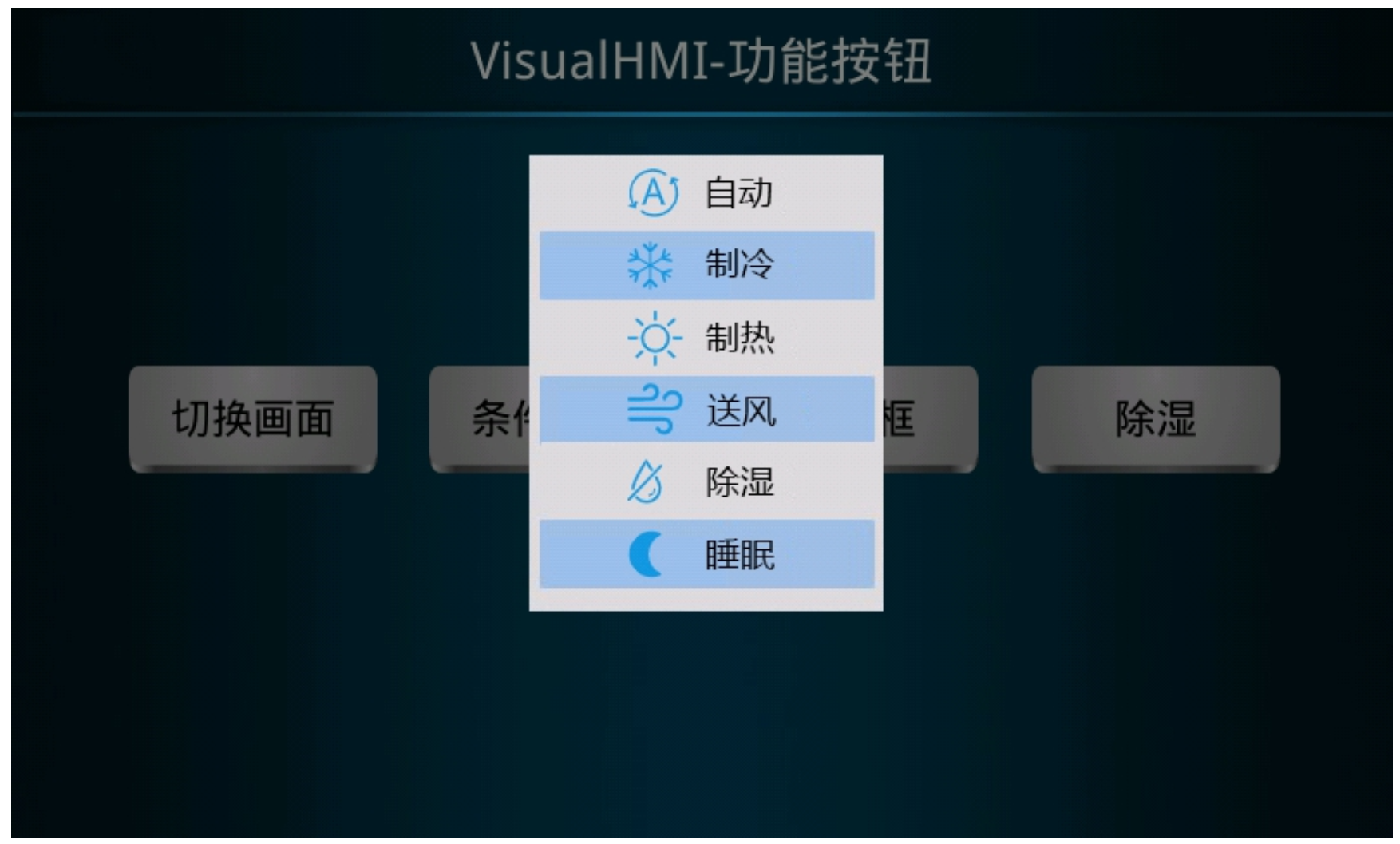
图4-9 模拟运行

地址:深圳市龙岗区坂田街道深汇大厦1栋1108
(公共交通:地铁5号线杨美站B出口)
邮箱:fujq@gz-dc.com
销售与技术支持:付先生 13828461018
 总 部 地 址:广州市增城区宁西街新耀北路56号
 公司邮箱:hmi@gz-dc.com
 公司传真:(020)82187676