
一、概述
本文档适合于M 系列(固件版本>= V10.0.7.0)串口屏,在VisualHMI 平台上开发。数值控件支持键盘录入,支持“UINT16”、“INT16”、“UINT32”、“INT32”、“UINT64”、“INT64”、“FLOAT”、“DOUBLE” 等数据格式;可以设置缩放、无效0 显示。同时,当数值不在指定范围,可设置前景色、背景色显示、闪烁等。
二、开发环境
2.1 VisualHMI 软件版本
需安装V1.0.270.0及以上的版本进行开发。打开VisualHMI软件,在工程→帮助→关于,可查看到当前安装的软件版本,如图2-1所示;
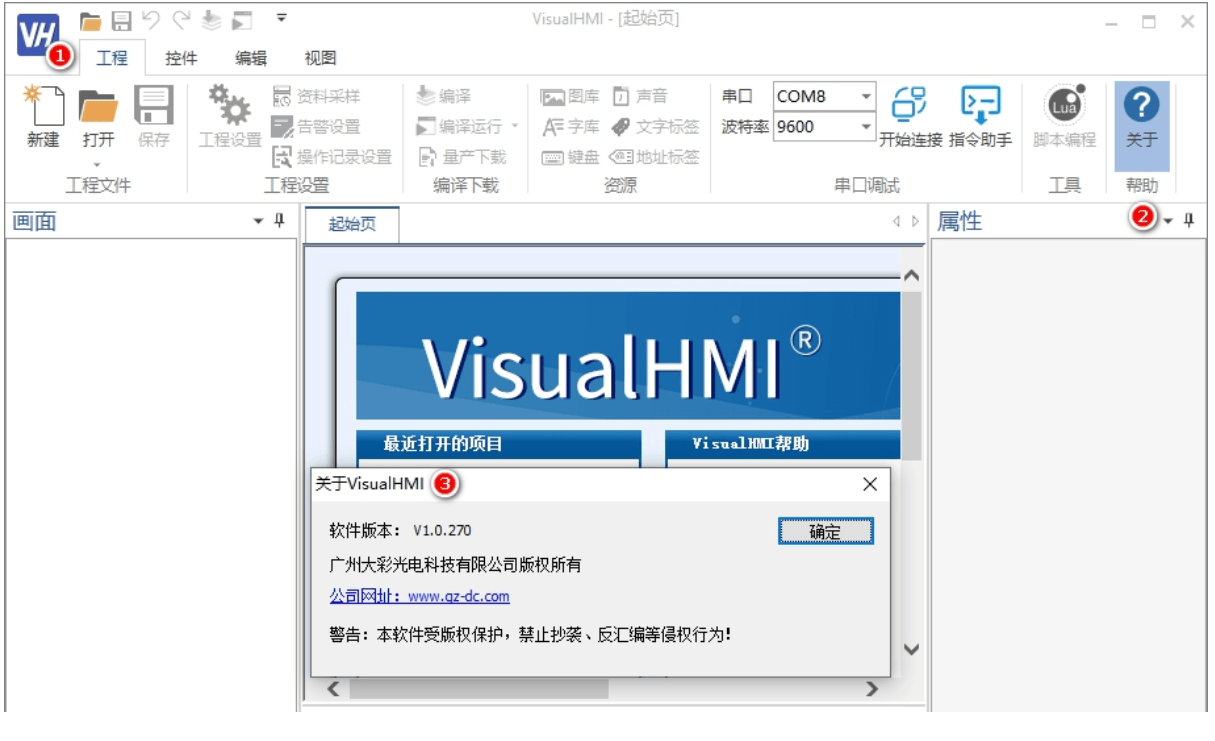
图2-1 VisualHMI 软件版本
2.2 串口屏固件版本
版本查看,可通过屏幕背面的贴纸查看。
三、数值控件
3.1 属性说明
选中菜单栏→控件→【数值控件】,如图3-1所示。
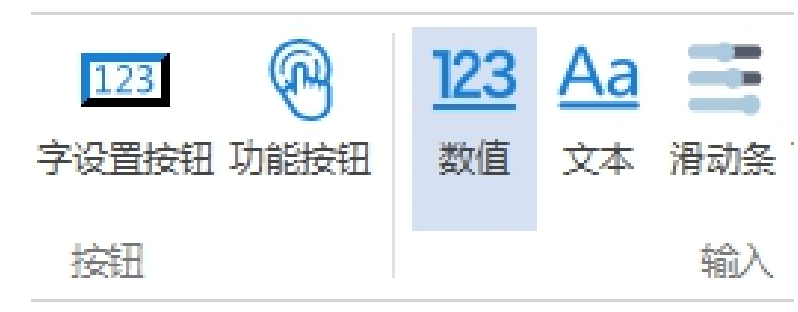
3.1.1 功能设置
数值控件的基本属性如图3-2所示。
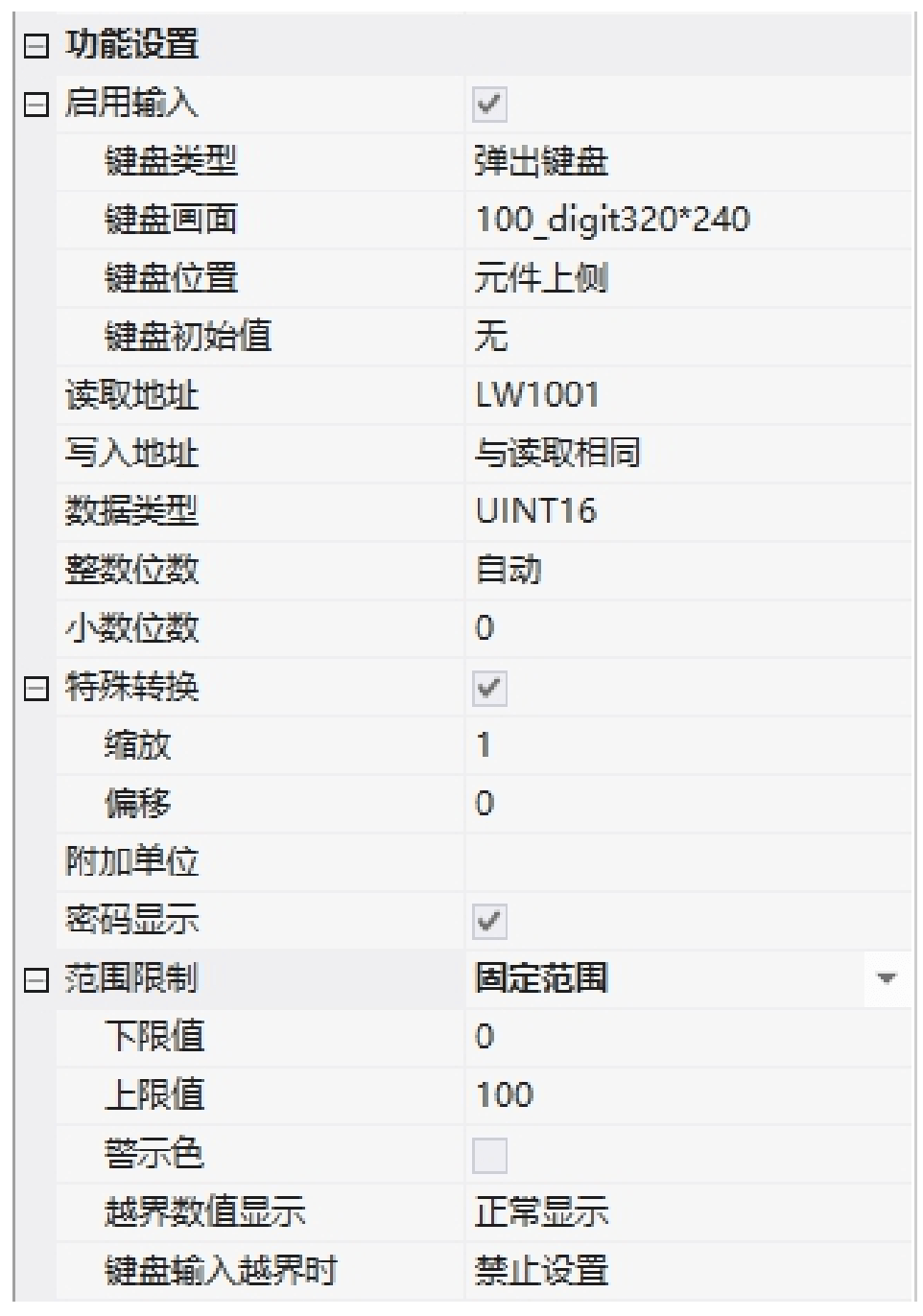
图3-2 功能设置属性
1. 启用输入:是否可以通过键盘输入;
(1)键盘类型:弹出键盘;
(4)键盘初始值:键盘是否有初始值。
2. 读取地址:变量地址;
3. 写入地址:键盘输入数值后,数值缓存的地址;
(1)与读取相同:缓存到与读取相同的地址;
4. 数据类型:支持“UINT16”、“INT16”、“UINT32”、“INT32”、“UINT64”、“INT64”、
“FLOAT”、“DOUBLE” 的数据格式;
5. 整数位数:整数部分个数,可以设置前补零的个数;
6. 小数位数:整数类型用于表达小数,浮点数用于保留小数位数。可以设置显示无效零(如整数类型100,设置2位显示,显示1.00);
如:整形类型,原值(串口指令传输的值)1234设置2位小数,显示为12.34
浮点类型,原值(串口指令传输的值)123.4设置1位小数,显示为123.4
7. 特殊转换:对原数值进行缩放或偏移后显示;
实际值=原值*缩放+偏移
若只设置特殊转换,如缩放系数为0.01,是不显示小数部分,如整数类型,原值
(串口指令传输的值)456,显示5(缩放后4.56,四舍五入后,显示结果为5)。若需要显示小数,则需要配置“小数位数” 为2,则显示结果为4.56。一般情况缩小倍数搭配“小数位数” 使用。
8. 附加单位:数值末尾添加单位显示;最多4个字节
9. 密码显示:数值以密码的形式显示,每个数字会被“*”取代显示。
10. 范围限制:
(1)无:无范围限制;
(2)固定范围:
1) 下限值:变量数值的最小值;
2) 上限值:变量数值的最大值;
3) 警示色:变量数值不在下限值于上限值的区间内,字体的显示颜色;
4) 越界数值显示:正常显示、“####”、“*****”、“----”、空白显示;
5) 键盘输入越界时:禁止设置、设为边界值、取消设置。
(3)可变范围:
1) 下限地址:变量数值的最小值地址;
2) 上限地址:变量数值的最大值地址;
3) 警示色:变量数值不在下限值于上限值的区间内,字体的显示颜色;
4) 越界数值显示:正常显示、“####”、“*****”、“----”、空白显示;
5) 键盘输入越界时:禁止设置、设为边界值、取消设置。
3.1.2 外观设置
数值控件外观设置如图3-3 所示。
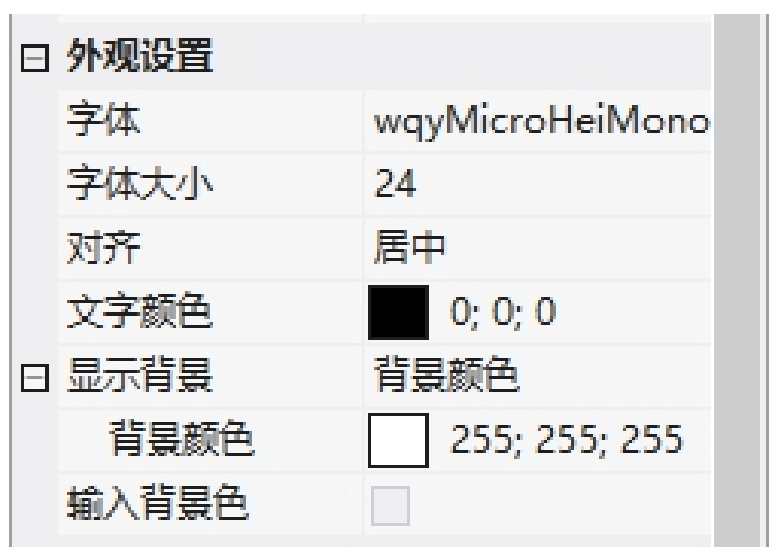
图3-3 数值控件外观设置
1. 字体:显示文字的字体;
2. 字体大小:显示字体的大小;
3. 对齐:“左”、“右”、“居中”;
4. 文字颜色:显示文字的颜色;
5. 显示背景:
(1)无:无显示背景;
(2)背景颜色:控件背景以颜色的形式显示;
(3)背景图片:控件背景以图片的形式显示。
6. 输入背景色:输入背景色。
四、应用案例
4.1 工程配置
4.1.1 UINT16
在画面中添加一个【数值控件】,固定范围限定,用于演示数值越界,背景色变化。配置如图4-1所示:
1. 启用输入:√;
2. 键盘画面:100_digit320*240;
3. 键盘位置:元件上侧;
4. 读取地址:LW1001;
5. 数据类型:UINT16。
6. 范围限制:固定范围
·下限值:0
·上限值:1000
·警示色:√
颜色用于:背景
下限颜色:255;255;0;
下限闪烁:√
上限颜色:255;0;0;
上限闪烁:√
·越界数值显示:正常显示
·键盘输入越界是:禁止设置
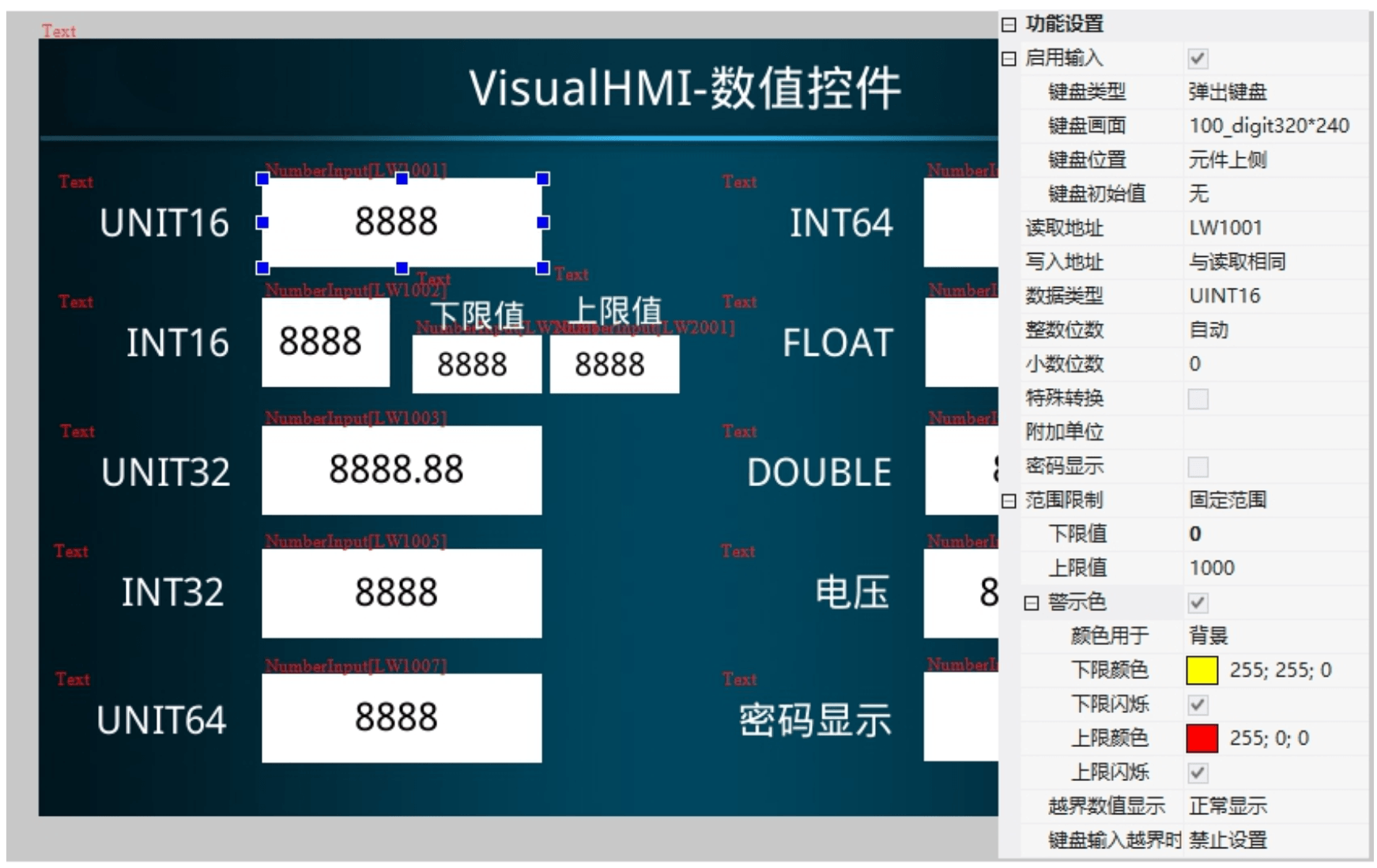
图4-1 UINT16 数值控件设置属性
注意:PLC 给屏幕LW1001 传输值不在0~1000 范围,控件的背景色将显示黄色(小于0)或红色(大于1000)。若弹出键盘输入小于0、大于1000的数值,将无法回车确认,禁止设置。
4.1.2 INT16
在画面中添加一个“INT16”【数值控件】,动态范围限定,用于演示数值越界,文字色变化。配置如图4-2所示:
1. 启用输入:√;
2. 键盘画面:100_digit320*240;
3. 键盘位置:元件上侧;
4. 读取地址:LW1002;
5. 数据类型:INT16。
6. 范围限制:可变范围
·下限值:LW2000,键盘输入
·上限值:LW2001,键盘输入
·警示色:√
颜色用于:文字
下限颜色:255;192;0;
下限闪烁:√
上限颜色:255;0;0;
上限闪烁:√
·键盘输入越界是:取消设置
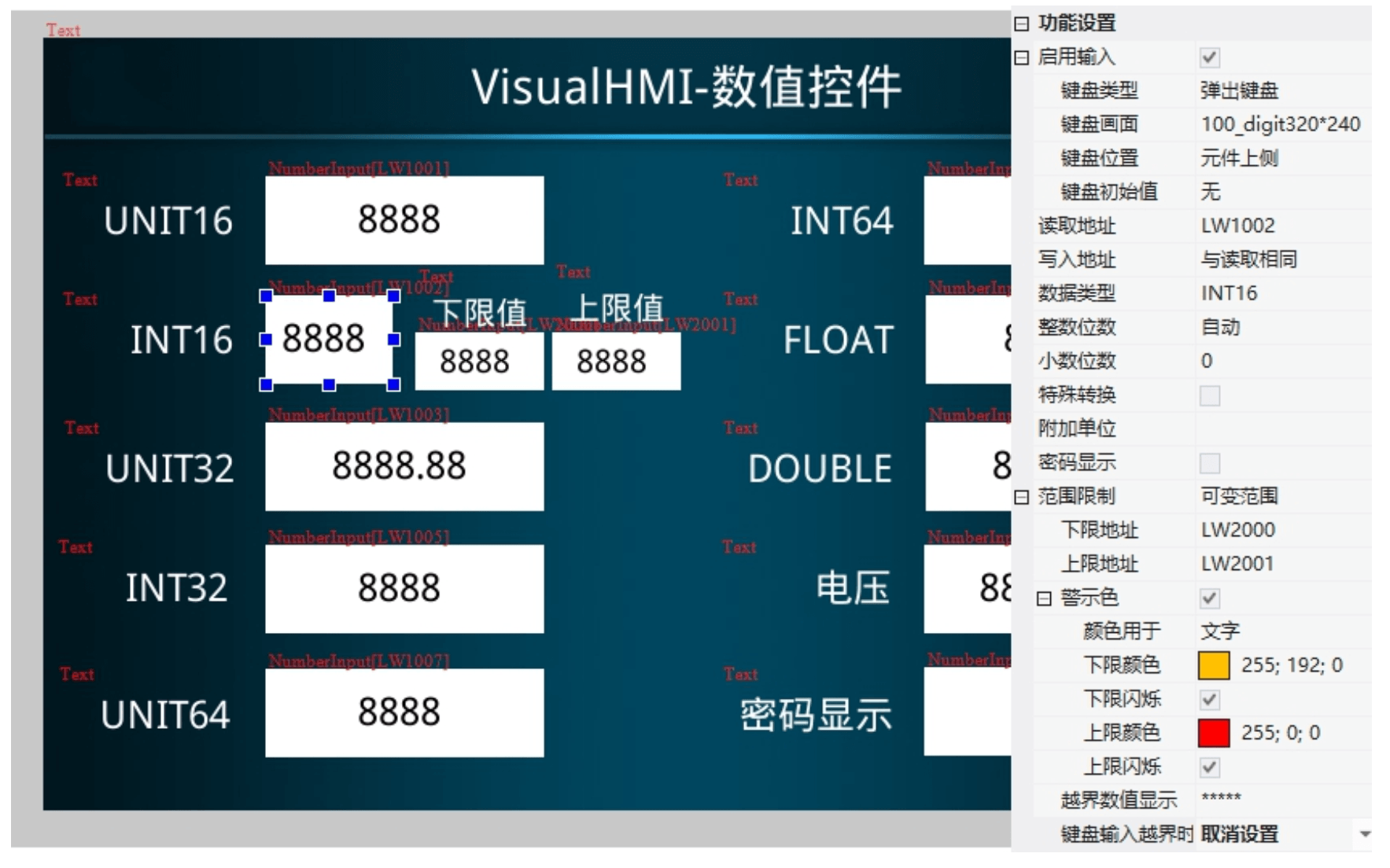
图4-2 INT16 数值控件设置属性
注意:若给LW2001(上限值)设置1,LW2000(下限值)设置-100。PLC 给屏幕LW1002 传输值不在-100~1 范围,数值将显示橙色(小于-100)或红色(大于1)。若弹出键盘输入小于-100、大于1 的数值,回车确认,将取消设置,保留原值。
4.1.3 UINT32
在画面中添加一个【数值控件】,用于32 位整形的小数位数显示。配置如图4-3所示:
1. 启用输入:√;
2. 键盘画面:100_digit320*240;
3. 键盘位置:元件上侧;
4. 读取地址:LW1003;
5. 数据类型:UINT32。
6. 小数位数:2
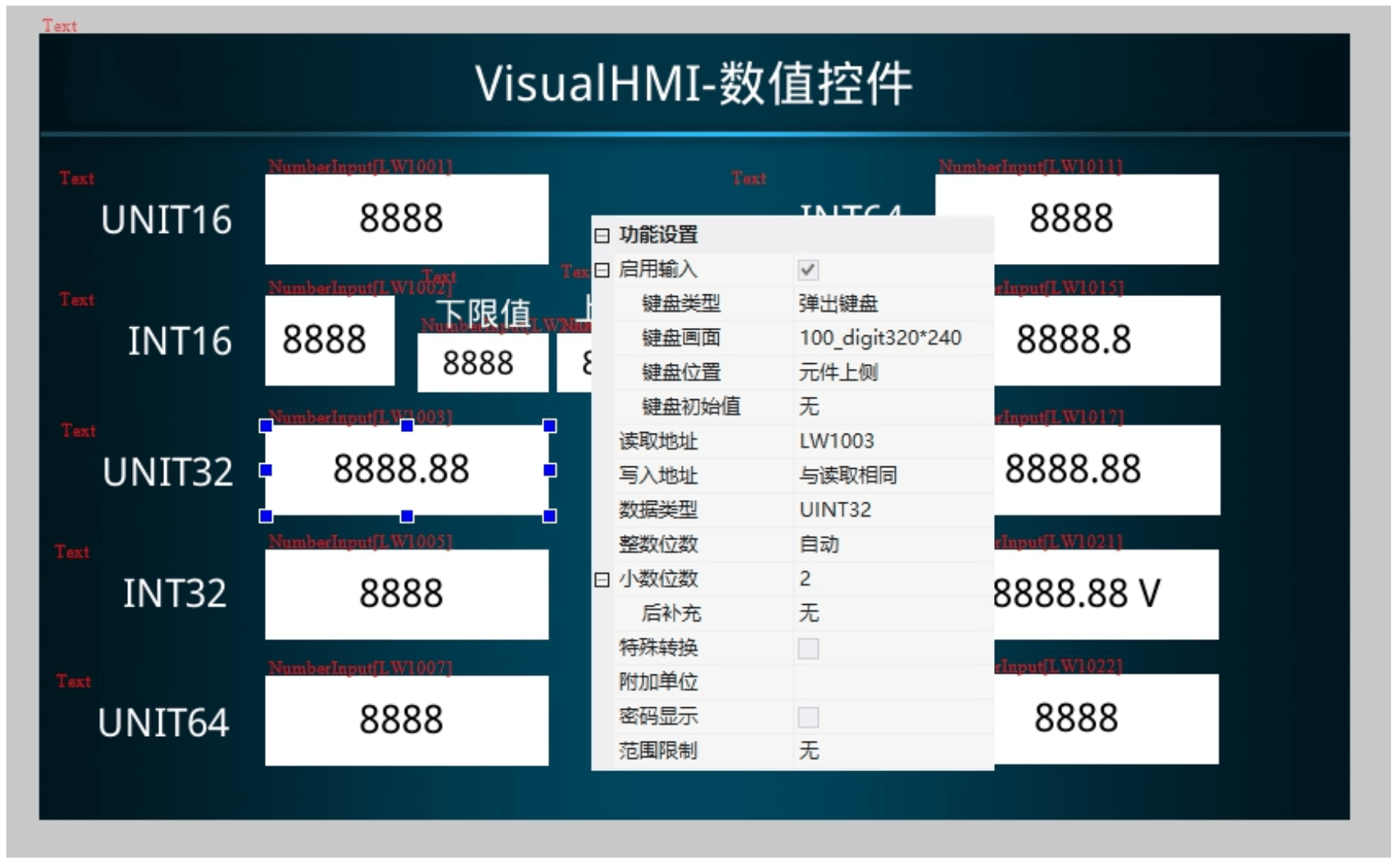
图4-3 UINT32 数值控件设置属性
注意:若PLC 给屏幕LW1003 地址传输的值为3660,则显示36.6,不显示无效的0。若弹出键盘输入小于12.3,回车确认,将0x04CE(1230),发送给PLC。
4.1.4 INT32
在画面中添加一个“INT32”【数值控件】,用于整形特殊转换显示。配置如图4- 4所示:
1. 启用输入:√;
2. 键盘画面:100_digit320*240;
3. 键盘位置:元件上侧;
4. 读取地址:LW1005;
5. 数据类型:INT32。
6. 特殊转换
·缩放:0.01
·平移:10
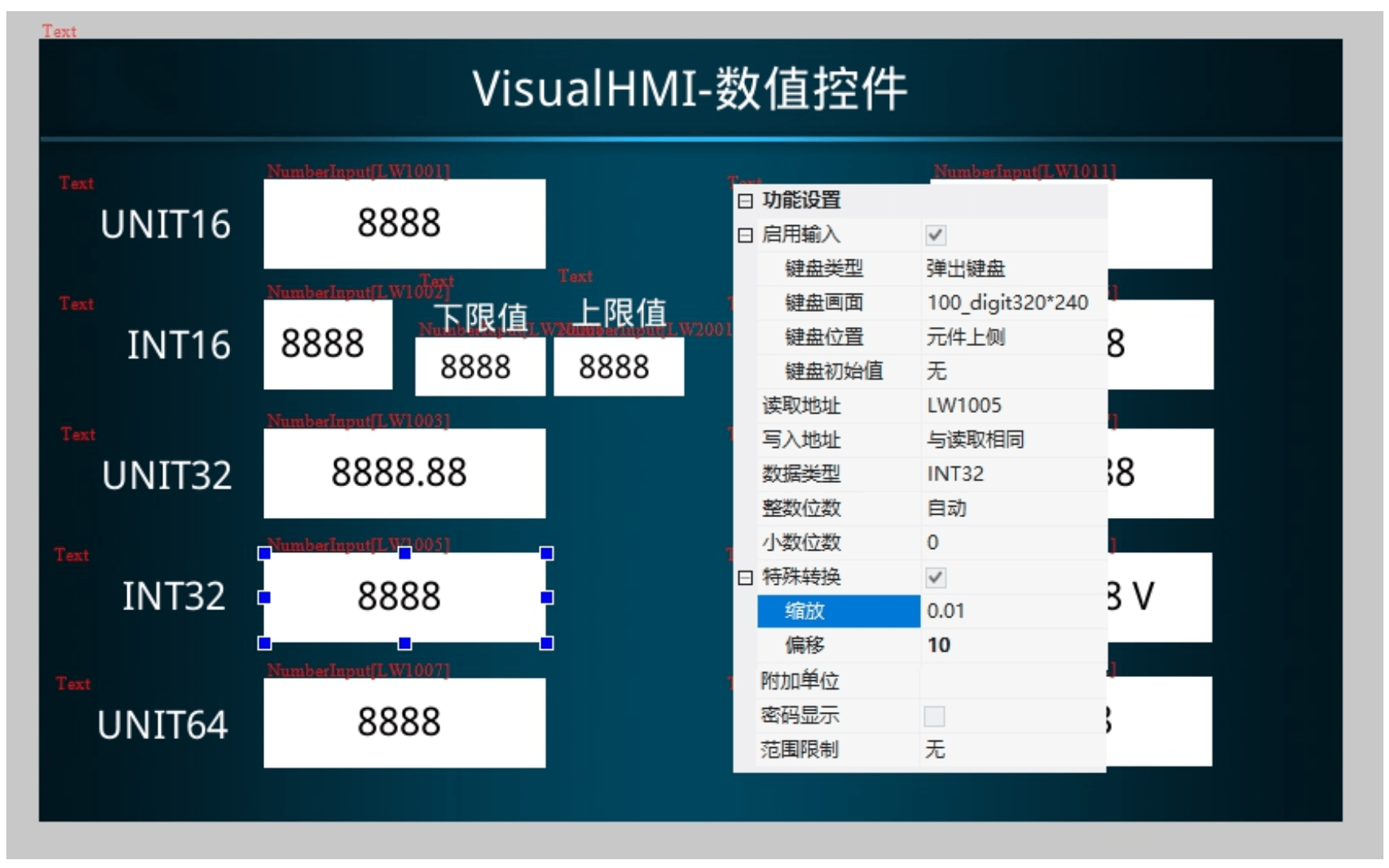
图4-4 INT32 数值控件设置属性
注意:若PLC 给屏幕LW1005 地址传输的值为3550,则显示46,缩放为0.01:3550 /100 四舍五入为36。偏移10:36+10 为46。。若弹出键盘输入小于123,回车确认,将0x00002C24(11300),发送给PLC。
4.1.5 UINT64
在画面中添加一个“UINT64”【数值控件】,界面配置如图4-5所示:
1. 启用输入:√;
2. 键盘画面:100_digit320*240;
3. 键盘位置:元件上侧;
4. 读取地址:LW1007;
5. 数据类型:UINT64。
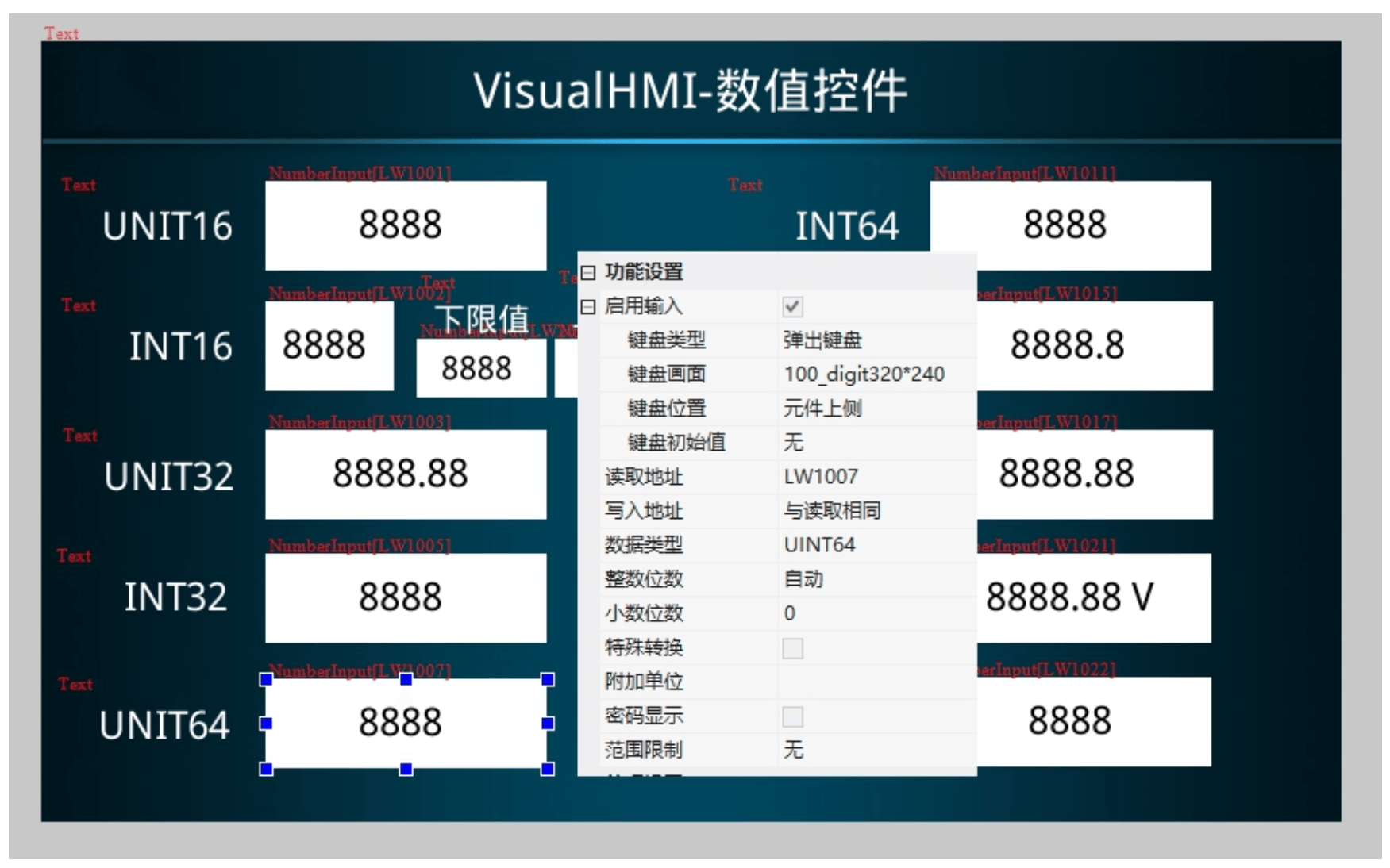
图4-5 UINT64 数值控件设置属性
4.1.6 INT64
在画面中添加一个“INT64”【数值控件】,界面配置如图4-6所示:
1. 启用输入:√;
2. 键盘画面:100_digit320*240;
3. 键盘位置:元件上侧;
4. 读取地址:LW1011;
5. 数据类型:INT64。
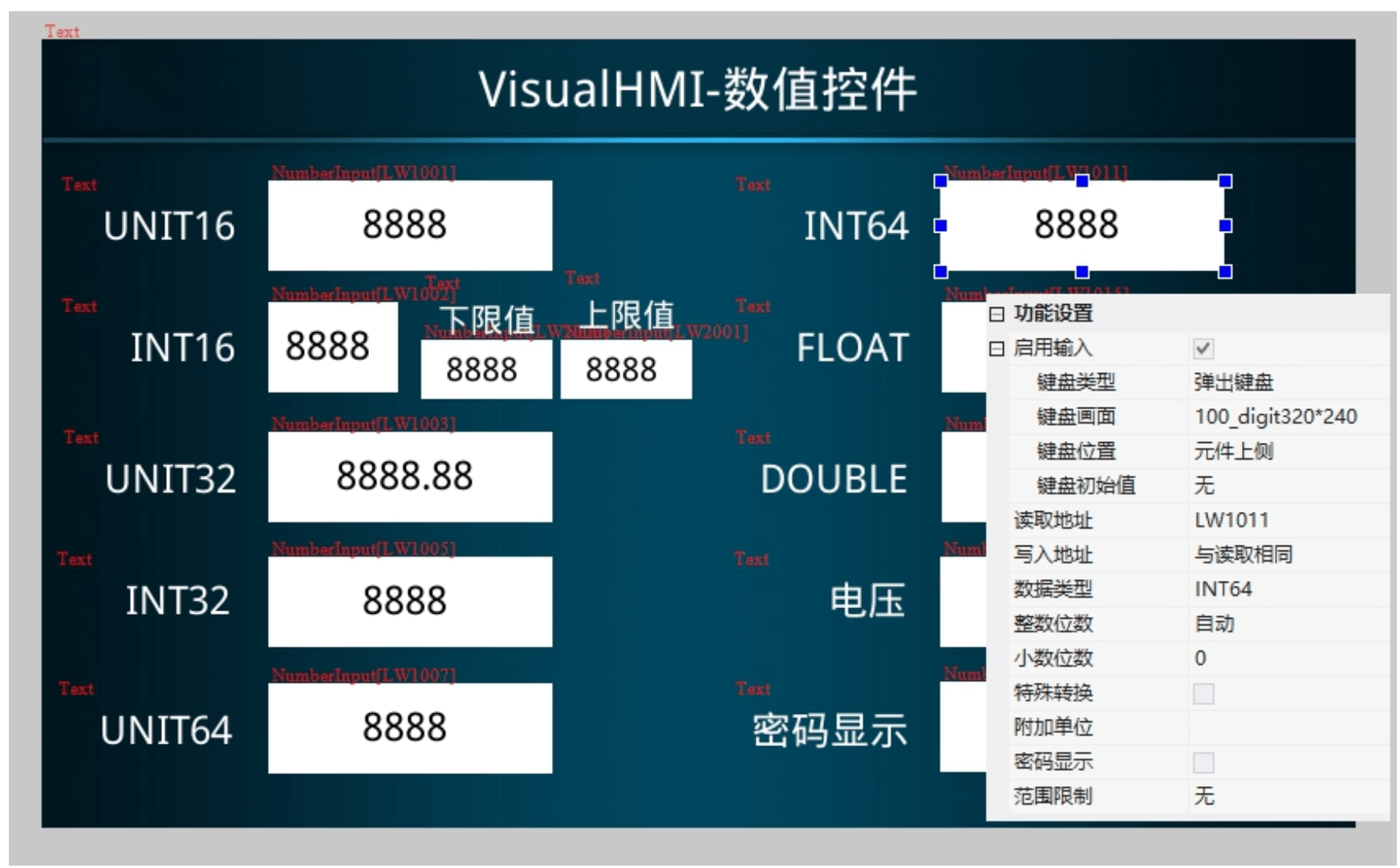
图4-6 INT64 数值控件设置属性
4.1.7 FLOAT
在画面中添加一个【数值控件】,用于单精度浮点数显示,保留1位小数,配置如图4-7所示:
1. 启用输入:√;
2. 键盘画面:100_digit320*240;
3. 键盘位置:元件上侧;
4. 读取地址:LW1015;
5. 写入地址:与读取相同;
6. 数据类型:FLOAT。
7. 小数位数:1;
8. 后补充:补零。
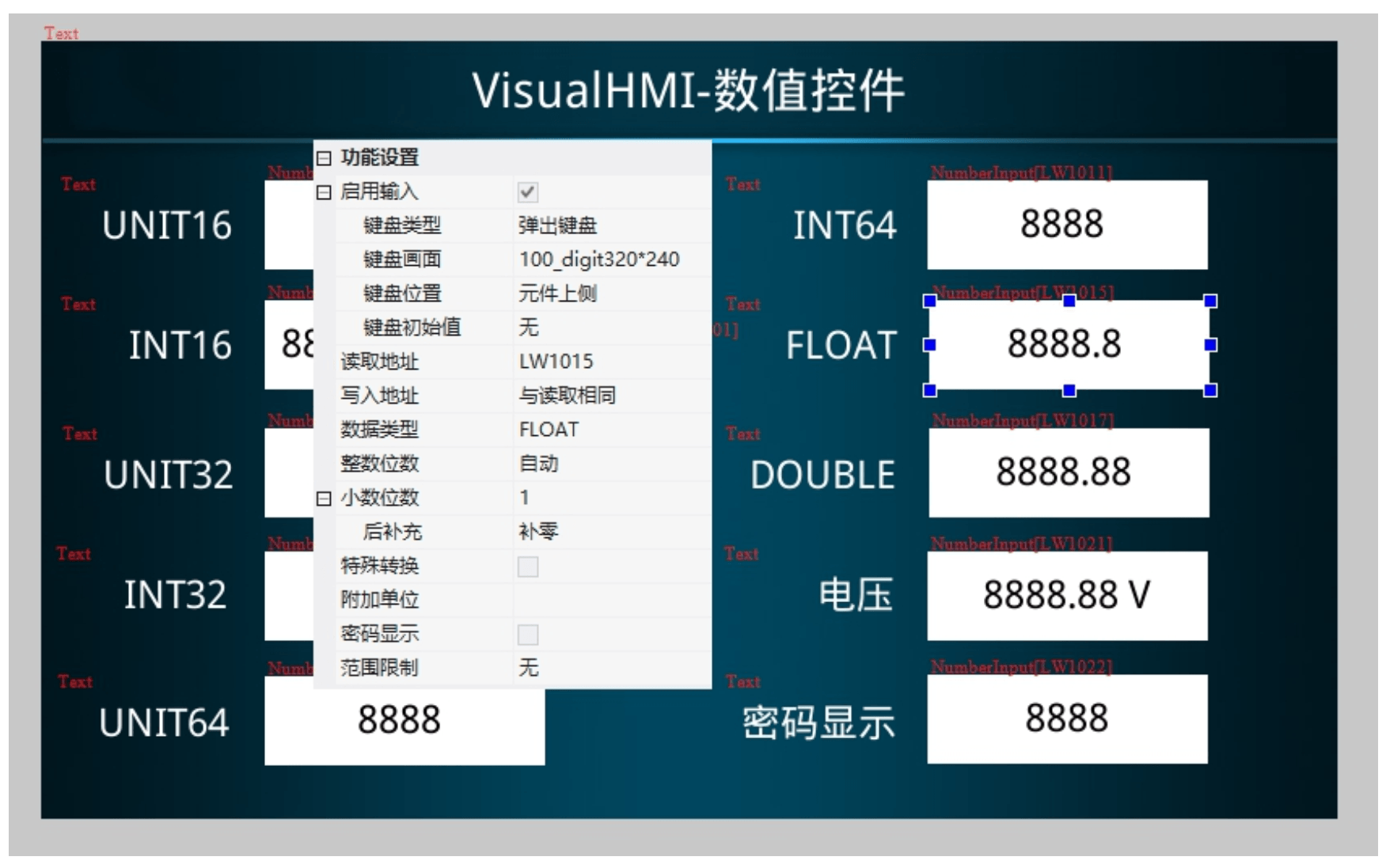
图4-7 FLOAT 数值控件设置属性
注意:若PLC 给屏幕LW1015 地址传输的值为12.34,则显示12.3。若弹出键盘输入小于23.4,回车确认,将0x41BB3333,发送给PLC。
4.1.8 DOUBLE
在画面中分别添加一个“DOUBLE”【数值控件】,显示2 位小数,界面配置如图4-8所示:
1. 启用输入:√;
2. 键盘画面:100_digit320*240;
3. 键盘位置:元件上侧;
4. 读取地址:LW1017;
5. 写入地址:与读取相同;
6. 数据类型:DOUBLE
7. 小数位数:2;
8. 后补充:补零。
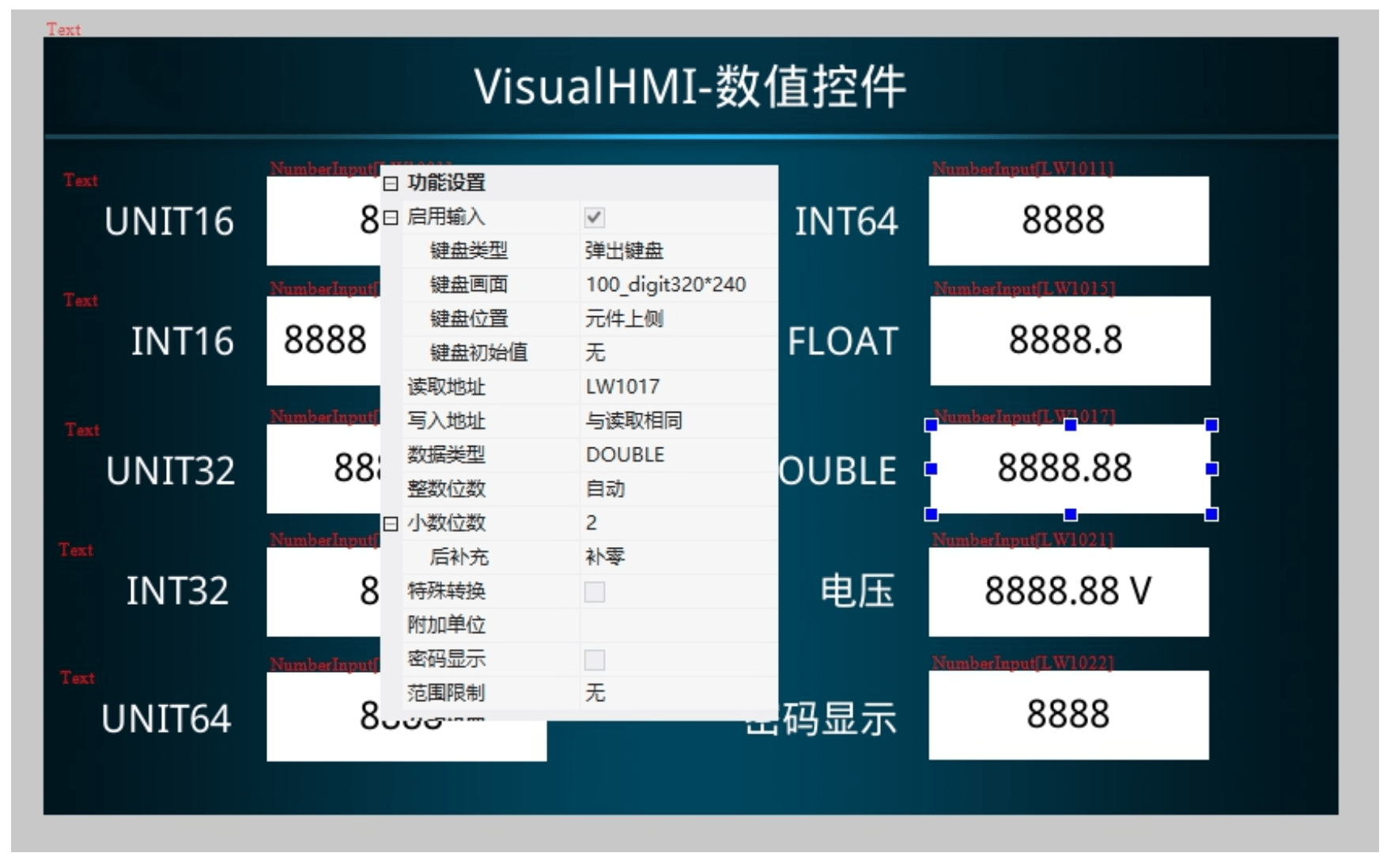
图4-8 DOUBLE 数值控件设置属性
注意:若PLC 给屏幕LW1021 地址传输的值为12.34,则显示12.34。若弹出键盘输入小于23.45,回车确认,将0x41BB999A,发送给PLC。
4.1.9 附加单位、小数位、特殊转换
在画面中添加一个【数值控件】,用于附加单位、特殊转换、小数显示,界面配置如图4-9所示:
1. 启用输入: √;
2. 键盘画面:100_digit320*240;
3. 读取地址:LW1021;
4. 数据类型:UINT16。
5. 小数位数:2;
·后补充:补零
6. 特殊转换:√;
·缩放:0.1
·偏移:0;
7. 附件单位:√;
注意:该寄存器类型为整形UINT16,设置“特殊转换” 缩放系数为0.1,即是实际值=原值*0.1 + 0,同时设置“小数位数” 为2。若原值=123,缩放后为12,小数位数为2,即显示12.30。
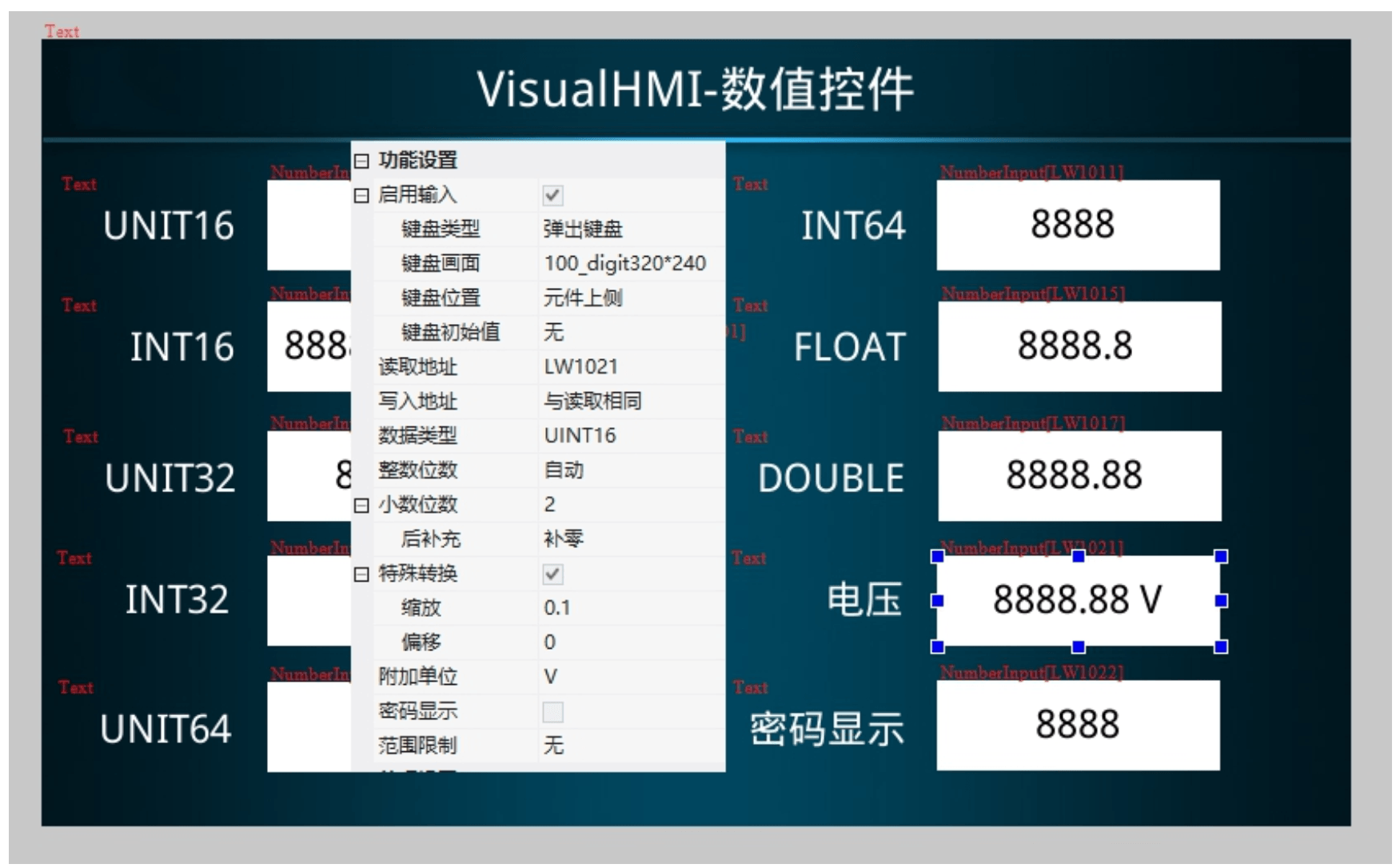
图4-9 “电压” 数值控件设置属性
4.1.10 密码显示
在画面中添加一个【数值控件】,用于密码显示(“****”),界面配置如图4- 10所示:
1. 启用输入:√;
2. 键盘画面:100_digit320*240;
3. 键盘位置:元件上侧;
4. 读取地址:LW1022;
5. 写入地址:与读取相同;
6. 数据类型:UINT16。
7. 密码显示:√。
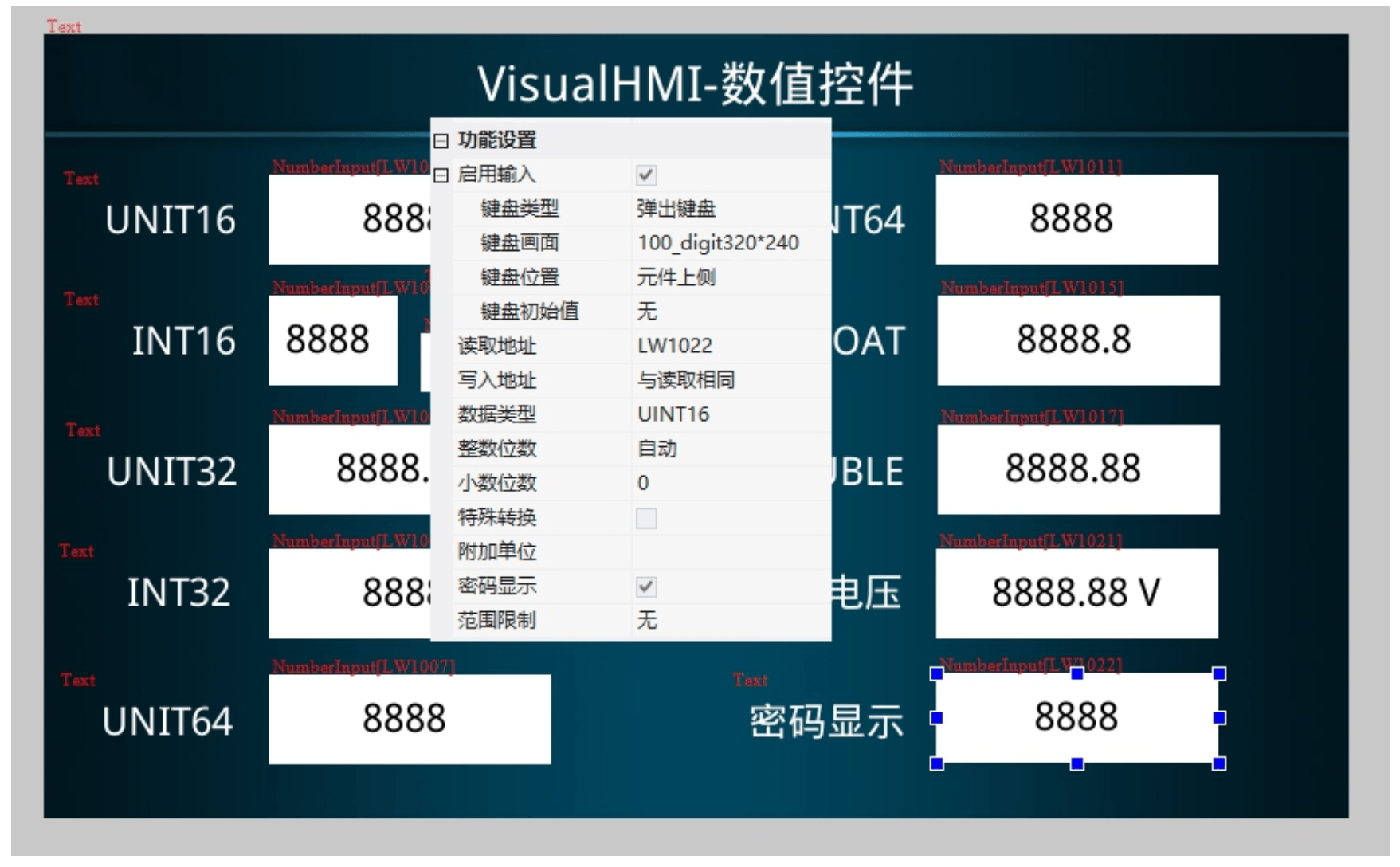
图4-10 “密码显示” 数值控件设置属性
注意:键盘输入或PLC 给屏幕传输数值,将显示为***,*的个数取决于字符个数。
4.2 运行预览
选中工程→编译下载→【编译运行】,PLC分别给屏幕UINT16、INT16传输1224、2,这两个寄存器显示效果如图4-11所示:
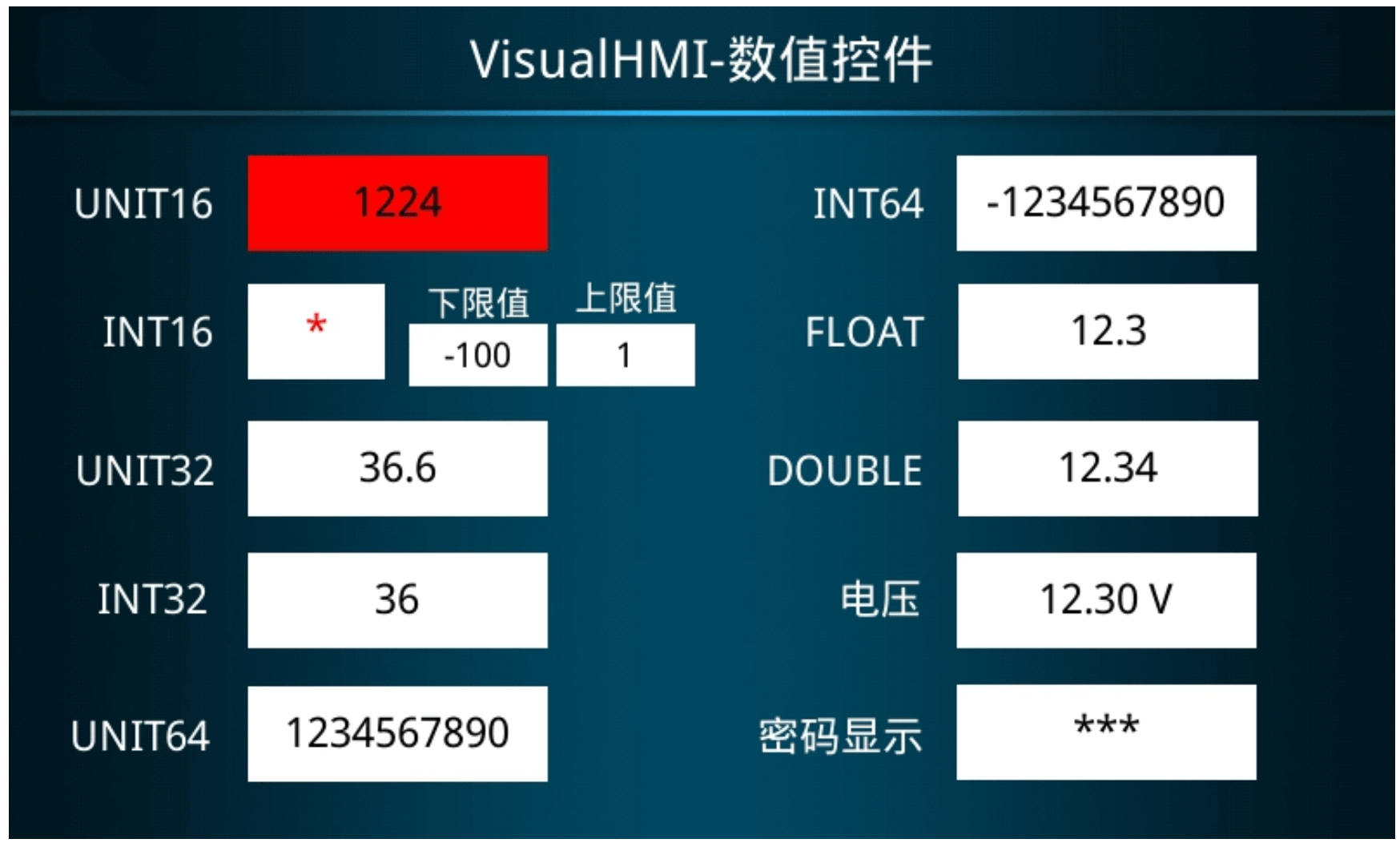
图4-11 模拟运行

地址:深圳市龙岗区坂田街道深汇大厦1栋1108
(公共交通:地铁5号线杨美站B出口)
邮箱:fujq@gz-dc.com
销售与技术支持:付先生 13828461018
 总 部 地 址:广州市增城区宁西街新耀北路56号
 公司邮箱:hmi@gz-dc.com
 公司传真:(020)82187676